Жонглировать несколькими аккаунтами Outlook всегда кажется проще, чем есть на самом деле. Независимо от того, управляете ли вы клиентскими входящими, переключаетесь между рабочей и личной почтой или поддерживаете несколько профилей Outlook для рабочих процессов, настоящая головная боль возникает, когда конфликты сессий, ошибки синхронизации или потеря вложений начинают накапливаться. Попытка управлять несколькими аккаунтами Outlook в 2026 году означает столкнуться с более строгим контролем входа, несоответствиями отпечатков пальцев браузера и риском ошибок в перекрёстном профиле, особенно если вы полагаетесь на встроенный переключатель аккаунтов или постоянно объединяете аккаунты на одном устройстве.
Соблазнительно использовать быстрые взломы, такие как инкогнито окна браузера или переключение между профилями, но эти ярлыки редко работают, когда нужен стабильный доступ и чистое разделение. Одна ошибка может привести к застрявшим черновикам, запутанным автовходам или конфиденциальным сообщениям, отправленным с неправильного адреса. Даже технически подкованные пользователи часто не замечают, как Outlook связывает данные сессий и cookies с локальным хранилищем, что может вызвать проблемы с правами или вынудить неожиданные выходы из аккаунта, если вы слишком агрессивно управляете аккаунтами.
Секрет не только в том, чтобы избежать технических ошибок, но и в создании процедуры, позволяющей надёжно переключаться между аккаунтами Outlook без риска утечек или замедлений данных. Вам нужна конфигурация, которая разделяет ваши почтовые ящики, позволяет быстро получать доступ к нужному и защищает каждый аккаунт от случайных угроз. Это значит, что нужно выбирать правильные инструменты и рабочий процесс до того, как проблемы начнут нарастать.
Вот как можно настроить управление несколькими аккаунтами в Outlook, которое действительно работает.
Почему управление несколькими аккаунтами Outlook быстро становится рискованным
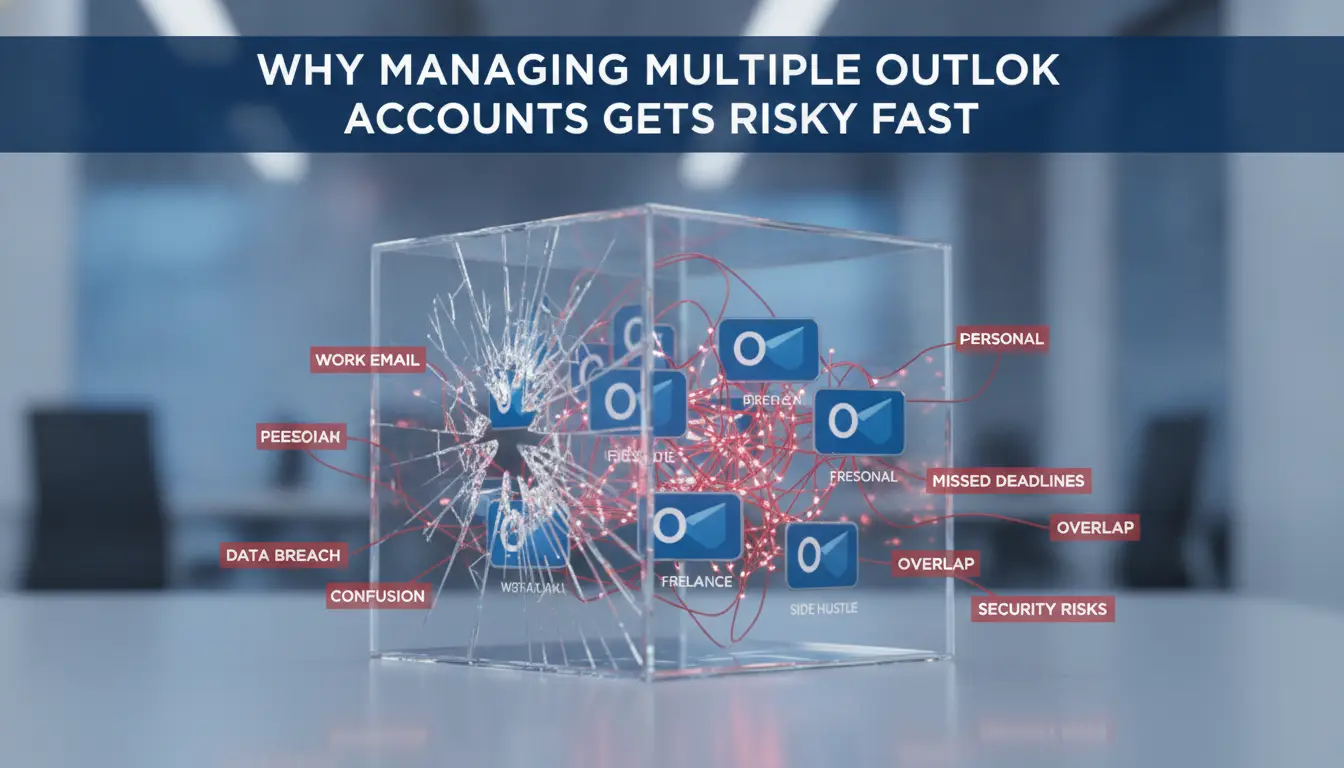
Пытаться управлять несколькими аккаунтами Outlook на одном устройстве — это не просто хлопота, это открывает дверь для скрытых рисков. Одно неверное действие может оставить вас заблокированным, раскрыть конфиденциальные сообщения или спровоцировать ограничения, устранение которых занимает несколько дней. Основная проблема не в технической, а в том, как Outlook связывает сессию каждого аккаунта, куки и сигналы устройств с вашим локальным профилем. Когда вы смешиваете аккаунты или спешите с настройкой, эти сигналы пересекаются, и Outlook начинает отмечать необычную активность.
Как Outlook обнаруживает подозрительную активность с несколькими аккаунтами
Outlook проверяет наличие «отпечатков пальцев» каждый раз при входе. Если вы используете несколько профилей с одного устройства, платформа отслеживает сигналы, такие как cookie браузера, идентификаторы сессий и даже паттерны движения мыши. Внезапные изменения, такие как вход с двух аккаунтов с разными IP-адресами или смена местоположения между сессиями, могут вызвать проверку риска. Если Outlook видит входы из одного браузера, но с разными аккаунтами, он часто отмечает сессию для проверки. Даже простое переключение между аккаунтами может сработать тревоги, если сигналы устройства не совпадают с предыдущим входом.
Распространённые ошибки, вызывающие ограничения аккаунта
Самая частая неудача — это сессии микширования. Например, вы можете войти с аккаунта A, переключиться на аккаунт B и забыть, какой входящий ящик используете. Отправьте конфиденциальное письмо с неправильного адреса — и вы получите нарушение конфиденциальности. Ещё хуже, автозаполнение может заполнить неправильного отправителя, если ваш браузер хранит кэшированные данные с предыдущих сессий. Случайное перекрытие cookie браузера между аккаунтами — самый быстрый способ активировать алгоритмы ограничений Outlook. После пометки вы увидите предупреждающие всплывающие окна, вынужденные выходы из аккаунта или даже временные блокировки, которые замораживают доступ на несколько часов. Попытаться исправить это, очистив файлы cookie, помогает, если только вы не пропустили какой-то шаг и браузер всё равно запомнит ваши старые входы. Ситуация становится сложнее, если вы управляете аккаунтами для разных клиентов или бизнес-единиц; Одна небольшая ошибка может раскрыть информацию или нарушить правила соответствия.
Когда команды обмениваются доступом: дополнительные риски
- Нет простого способа отследить, кто отправил какое сообщение, аудит быстро запутывается.
- Общие устройства означают, что данные профиля могут передаваться между аккаунтами, открывая вложения или черновики.
- Ошибка одного члена команды может заблокировать всех или вызвать проверки безопасности на всех аккаунтах.
Переход от одиночной игры к командной работе добавляет больше рисков. Если ответственность снижается или кто-то неправильно обращается с общим почтовым ящиком, последствия затрагивают всех, а не только того, кто совершил ошибку.
Следить за этими рисками — первый шаг. Прежде чем добавлять новые аккаунты, стоит проверить основы: какие настройки устройств, привычки браузера и сессионные процедуры позволяют избежать ловушек ограничений Outlook. В следующем разделе рассматривается, что нужно подготовить перед добавлением нескольких аккаунтов Outlook.
Что подготовить перед добавлением нескольких аккаунтов Outlook
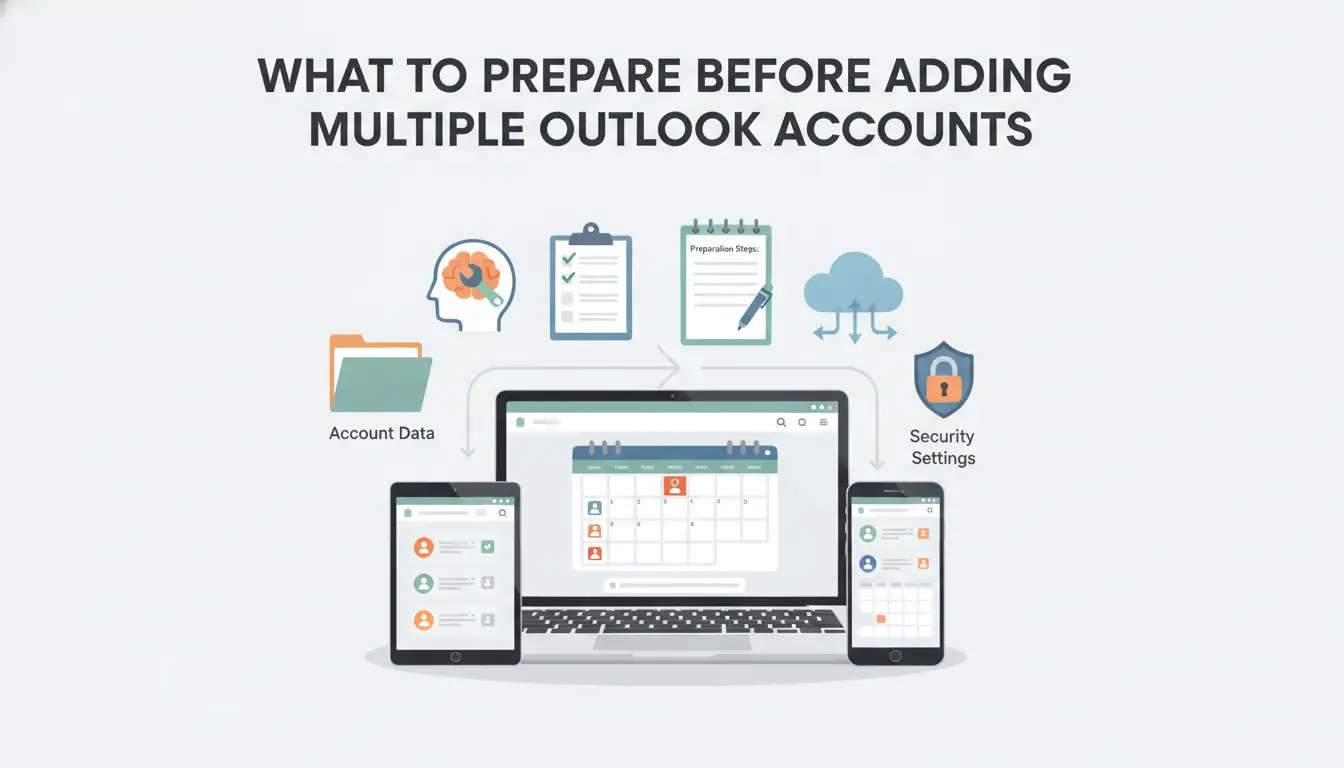
Добавление нескольких аккаунтов Outlook — это не просто ввод дополнительных логинов. Если вы пропустите проверку или перепутаете профили, вы можете заблокировать себя, вызвать блокировку безопасности или перепутать письма между аккаунтами. Вот что стоит проверить, прежде чем нажать кнопку «Добавить аккаунт».
Типы счетов проверки и совместимость
Личные Outlook.com аккаунты и рабочие или учебные (Microsoft 365) аккаунты не всегда хорошо сочетаются, особенно если вы используете старые версии Outlook или переключаетесь между десктопом и вебом. Outlook 2016 и более поздние версии поддерживают отдельные профили, но некоторые функции, такие как Focused Inbox или общие календари, могут сломаться, если смешивать типы. Если у вас Mac, ожидайте меньше вариантов профиля. Прежде чем двигаться дальше, уточните, какую версию Outlook вы используете и поддерживает ли она нужные аккаунты.
Определитесь, между профилями и отдельными браузерами
- Используйте профили Outlook, если хотите истинное разделение и меньше риска пересечения календарей, черновиков или контактов.
- Открывайте разные браузеры (или используйте контейнеры браузера), если нужно переключаться между аккаунтами, которые могут бороться за одну и ту же сессию.
- Оставайтесь с профилями для десктопных приложений; Используйте браузерные контейнеры для веб-почты, чтобы избежать путаницы при входе.
План управления паролеми и безопасностью
Если добавить несколько аккаунтов, но пропустить подготовку безопасности, возникнут сбросы паролей, блокировки или задержки входа, особенно при активации двухфакторной аутентификации. Не ждите, пока будете жонглировать кодами в дедлайне.
- Включайте двухфакторную аутентификацию для каждого аккаунта, который планируете добавить.
- Храни пароли в менеджере паролей, прежде чем начинать связывать аккаунты.
- Проверьте, актуальны ли электронная почта и номер телефона для восстановления каждого аккаунта.
Чек-лист: что делать перед добавлением нескольких аккаунтов Outlook
- Убедитесь, что ваша версия Outlook поддерживает несколько аккаунтов и профилей.
- Перечислите каждый аккаунт: отметьте личный, рабочий или учебный пункт.
- Решите, будете ли вы использовать профили, контейнеры браузера или и то, и другое.
- Обновите пароли и данные восстановления для всех аккаунтов.
- Включите двухфакторную аутентификацию на каждом аккаунте.
- Сделайте резервную копию текущих данных Outlook (PST/OST файлов) на случай ошибок синхронизации.
- Проверьте вход в каждую учётную запись в приватном/инкогнито окне.
- Выйдите из всех аккаунтов перед началом, чтобы избежать кровотечения сессии.
Поспешное внедрение этой настройки заставляет вас гоняться за ошибками входа или сталкиваться с блокировкой аккаунта, когда меньше всего этого ожидаете. После этих проверок вы готовы действительно добавлять, переключать и организовывать свои аккаунты Outlook без сюрпризов.
Как добавить, переключить и организовать несколько аккаунтов Outlook (шаг за шагом)
Настроить несколько аккаунтов Outlook просто, и большинство пользователей ошибаются от их путаницы. Самая безопасная процедура — аккуратно добавлять каждый аккаунт, переключаться с помощью встроенных инструментов и организовывать входящие так, чтобы всегда знать, какой аккаунт используешь. Если пропустить какой-либо шаг, вы увидите ошибки с разрешениями, неправильные адреса отправителя или потерянные черновики.
Добавление нескольких аккаунтов в Outlook (десктопные и веб-версии)
- Открыть настройки аккаунта На рабочем столе Outlook 2026 перейдите в Настройки файла → учетной записи → добавить аккаунт. В интернете нажмите на иконку профиля → добавить аккаунт.
- Вводите учетные данные один за другим Добавляйте каждый адрес электронной почты Outlook отдельно. Если вы торопитесь, Outlook иногда автоматически связывает аккаунты на основе кэшированных файлов cookie, внезапно входящие ящики объединяются, и правила нарушаются.
- Подтвердите синхронизацию и разрешения. После добавления каждого аккаунта проверьте, работают ли синхронизация почты и календаря. Если вы видите «отказ в разрешении» или застрял синхронизация, выйдите из аккаунта и очистите файлы cookie браузера перед повторной попыткой.
- Проверьте «Активные сессии» в веб-Outlook, нажмите на иконку профиля → просмотр аккаунта → активность входа. Если замечаете перекрывающиеся сессии, закройте их. Это предотвращает путаницу при автоматическом входе между аккаунтами.
Переключение между аккаунтами и профилями
- Используйте Outlook Switcher на рабочем столе, кликните на аватар в правом верхнем углу и выберите нужный аккаунт. В интернете иконка профиля даёт ту же опцию. Если вы видите смешанные оба аккаунта, вы пропустили вышеуказанный шаг разделения.
- Создание отдельных профилей (только на рабочем столе) Для чистого разделения используйте панель управления → почту → Показывать профили. Создайте профиль для каждого аккаунта. Это разделяет куки, черновики и сессии. Если это пропустить, Outlook часто объединяет черновики или автозаполнение данных.
- Переключите профили для настоящей изоляции При запуске Outlook выберите подходящий профиль для вашей задачи. Если вы работаете с чувствительной работой, это единственный способ избежать утечек между счетами.
Организация аккаунтов для ясности и безопасности
- Чётко переименовать аккаунты. В настройках аккаунта отредактируйте отображаемое имя каждого аккаунта. Используйте названия должностей, названия команд или коды проектов. Это облегчает обнаружение входящих и снижает риск отправки с неправильного адреса.
- Применяйте цветовое кодирование (только в интернете) Назначайте цвета в почтовый ящик или календарь каждого аккаунта. Outlook web позволяет сделать это в настройках → внешнем виде. Если вы ведёте пять аккаунтов, это самый быстрый способ выявить ошибки.
- Настройте папки и правила для каждого аккаунта, создавайте папки для проектов или клиентов. Используйте правила Outlook для автоматической сортировки входящей почты. Если пропустить правила, письма с разных аккаунтов могут перепутаться, что затруднит отслеживание разговоров.
- Проверьте конфликты правил. После настройки проверьте свои правила. Если письма сортируются не так, как ожидалось, проверьте наличие перекрывающихся триггеров. Исправление этой проблемы теперь предотвращает потерю или неправильно заданные сообщения.
Правильная настройка позволяет держать аккаунты отдельно и организованными, так что вы не будете тратить время на путаницу в почтовых ящиках или погоню за пропущенными черновиками. Далее стоит обратить внимание на самые распространённые ошибки, которые мешают управлению несколькими аккаунтами.
Как избежать распространённых ошибок при работе с несколькими аккаунтами Outlook
Управление несколькими аккаунтами Outlook одновременно приводит к предсказуемым ошибкам, большинство из которых сводится к отправке с неправильного адреса, потере активного аккаунта или срабатывании оповещений безопасности, если вы торопитесь с процессом. Вот как избежать проблем, которые могут сбить с толку даже опытных пользователей.
Путание отправителей и получателей
Самая большая головная боль — отправить сообщение не с того аккаунта. Всегда проверяйте поле «От» перед отправкой, особенно если вы используете функции быстрого ответа или ответа на всё в Outlook. Установите свой аккаунт по умолчанию на тот, который вы используете чаще всего, но перепроверьте ответы — Outlook иногда меняет поля отправителя в новых потоках.
Потеря счёта, какой аккаунт активен
- Расцветите почтовый ящик или календарь каждого аккаунта для мгновенных визуальных подсказок.
- Откройте каждый аккаунт Outlook в отдельном окне или профиле браузера; Никогда не складывайте их как вкладки.
- Прикрепите стикер или используйте виджет на рабочем столе, чтобы напоминать себе, какое окно какое.
Активация оповещений безопасности или блокировок
Быстрое переключение или вход с новых устройств может отметить аккаунты для дополнительных проверок. Если вы видите повторяющиеся запросы на верификацию, замедлитесь, пройдите каждый этап входа перед повторным переходом. Игнорирование этих предупреждений может оставить вас запертыми на несколько часов.
Случайный обмен или пересылка данных
Одно неправильно настроенное правило может привести к утечке данных между аккаунтами.
- Изучите правила переадресации, чтобы по умолчанию не пересекать аккаунты конфиденциальной почты.
- Удаляйте разрешения общих почтовых ящиков при смене ролей или проектов.
- Проверяйте любые права «отправить как» ежемесячно, старые настройки могут остаться незамеченными и создать юридический риск.
Далее узнайте, как действительно разделять аккаунты с помощью профилей и продвинутых инструментов.
Как действительно разделить аккаунты Outlook: профили, прокси и продвинутые инструменты
Если вы хотите предотвратить пересечение аккаунтов Outlook, вам нужно больше, чем просто аккуратные привычки входа. Истинное разделение означает изоляцию профилей, использование прокси-настроек и выбор инструментов рабочего процесса, которые избегают перекрёстного загрязнения, что необходимо для обеспечения конфиденциальности и соблюдения требований.
Использование профилей Outlook и отдельных учетных записей пользователей
Учетные записи пользователей Windows или Mac — самый быстрый способ закрыть сессии Outlook. Для более лёгких настроек профили Outlook позволяют разделять входящие без смешивания файлов cookie или разрешений. Если ваш компьютер общий, всегда используйте отдельные учетные записи ОС, чтобы избежать случайных утечек.
Конфигурирование прокси для разделения аккаунтов
Прокси важны, когда вы запускаете аккаунты Outlook, которым нужны разные IP или идентификаторы местоположения. Назначьте каждую сессию Outlook отдельного прокси, особенно для аккаунтов, связанных с региональными правилами или чувствительными рабочими процессами. Если вы пропустите это, Outlook может связать активность и вызвать оповещения.
Когда использовать продвинутые инструменты для работы с несколькими аккаунтами
- Используйте контейнеры браузера для веб-Outlook для изоляции сессий
- Переходите на сессионные менеджеры, если вы работаете с 5+ аккаунтами в день
- Автоматизируйте рутинный вход только если можете отслеживать ошибки
Такой уровень изоляции позволяет командам масштабироваться, не рискуя путаницей в аккаунте или неожиданностями с комплаенсом.
Как команды и агентства могут управлять несколькими аккаунтами Outlook без потери контроля (с помощью DICloak)
Управление аккаунтами Outlook в команде может быстро превратиться в хаос: кто-то кликает не на тот аккаунт, другой оставляет сессию открытой, и внезапно открываются чувствительные письма или права на доступ. Нужна система, которая поддерживает организованный доступ и отслеживание каждого действия.
Основные трудности для команд при управлении аккаунтами Outlook
Самые сложные части — это чёткие границы разрешений и отслеживание, кто что сделал. Даже при разделении аккаунтов ошибки часто случаются, когда операторы делятся устройствами или пропускают процедуры выхода из системы. Команды должны предотвращать пересечения, но также выявлять случайные ошибки до того, как они нанесут реальный ущерб.
Как DICloak поддерживает командные рабочие процессы с несколькими аккаунтами
Teams может использовать DICloak для создания отдельного профиля браузера для каждого аккаунта Outlook. Это значит, что каждая сессия, куки и логин остаются изолированными, больше не будет перекрёстного входа или проблем с общим кэшом. Операторы получают только тот доступ, который им нужен, а администраторы могут проверять журналы операций для каждого профиля. Такая схема даёт командам реальный контроль над доступом и подотчетностью без использования памяти или ручных логов. Но имейте в виду, что DICloak не контролирует саму платформу Outlook; Он управляет профилями браузера и границами рабочих процессов.
Лучшие практики для команд, использующих DICloak
- Назначайте профили для каждого оператора, никогда не делитесь профилем между аккаунтами.
- Используйте журналы операций DICloak для просмотра действий и обнаружения необычной активности.
- Профили переноса только с полным обзором журнала, чтобы при передаче ничего не проходило.
Такая структура облегчает масштабирование, не теряя счета, теперь вы можете сосредоточиться на умных решениях по автоматизации.
Когда автоматизировать управление аккаунтами Outlook и когда его избегать
Автоматизация может помочь при выполнении рутинных задач Outlook для нескольких аккаунтов, но легко потерять счёт или вызвать предупреждения о безопасности, если вы перестараетесь. Самый безопасный шаг — автоматизировать только то, что повторяется и с низким риском, никогда не критически важные действия или что-то, связанное с изменениями разрешений.
Задачи, которые выигрывают от автоматизации
| Задача |
Ценность автоматизации |
Распространённые подводные камни |
| Массовая сортировка/маркировка писем |
Высокий |
Перезаписывает пользовательские папки |
| Рутинная проверка входа/статуса |
Среда |
Может запускать флаги безопасности |
Автоматизируйте повторяющуюся сортировку и проверку статуса, ручная проверка всё равно необходима для действий, связанных с разрешением или безопасностью.
Риски чрезмерной автоматизации рабочих процессов Outlook
Система безопасности Outlook быстро обнаруживает необычные закономерности. Если вы слишком быстро автоматизируете вход или отправляете сообщения с нескольких аккаунтов, вас могут пометить или заблокировать. Автоматизация убирает контроль, ошибки накапливаются, прежде чем вы это заметите.
Как безопасно интегрировать инструменты автоматизации
Придерживайтесь проверенных инструментов с чёткими журналами аудита. Всегда оставляйте ручные настройки, чтобы можно было вмешаться, если скрипт сработает или Outlook покажет неожиданные предупреждения. Если инструмент не предлагает аудит или откат — пропустите его, восстановление без них гораздо сложнее.
Краткий справочник: Советы по управлению несколькими аккаунтами Outlook на 2026 год
Управлять несколькими аккаунтами Outlook сложно: большинство пользователей ошибаются, путав входящие или пропуская раздел профилей. Главное — установить чёткие границы и распорядки, чтобы избежать путаницы между аккаунтами или случайных утечек данных.
Топ-10 рекомендаций и нельзя для пользователей Outlook с несколькими аккаунтами
- Всегда создавайте новый профиль для каждого чувствительного аккаунта Outlook. Это сохраняет данные сессии и куки в изоляции, чтобы одна ошибка не попадала в другой почтовый ящик.
- Никогда не делитесь паролями аккаунтов по электронной почте или чату, настоящие утечки часто начинаются с ярлыков.
- Отключите автовход в аккаунты, которые редко используете. Вам нужен ручной контроль, если сессия станет устаревшей или нужно отладить неожиданные выходы.
Часто задаваемые вопросы об управлении несколькими аккаунтами Outlook
Могу ли я использовать несколько аккаунтов Outlook на одном устройстве, не заблокируясь?
Да, вы можете управлять несколькими аккаунтами Outlook на одном устройстве, если держать каждую сессию отдельно. Используйте разные профили браузера или десктопные приложения Outlook, чтобы избежать смешивания входов. Быстрое переключение между аккаунтами или вход из непривычных мест может вызвать оповещения безопасности. Всегда выходите из игры перед переходом и избегайте подозрительного поведения, чтобы быть в безопасности.
Какой самый безопасный способ поделиться доступом к аккаунту Outlook с командой?
Самый безопасный способ — настроить контроль разрешений в Outlook или Microsoft 365. Назначайте права доступа или делегируйте доступ к почтовому ящике вместо обмена паролями. Используйте изолированные профили для каждого члена команды, чтобы каждый входил со своими учетными данными. Это обеспечивает безопасность вашего аккаунта и позволяет легко отслеживать активность.
Как полностью разделить рабочие и личные аккаунты в Outlook?
Создайте разные профили Outlook в десктопном приложении или используйте отдельные браузеры для каждой учетной записи. Вы также можете использовать разные аккаунты пользователей на вашем компьютере. Никогда не перекрёстно входите между рабочими и личными аккаунтами и избегайте сохранения учетных данных в одном браузере. Это предотвращает случайное смешивание данных и сохраняет вашу информацию конфиденциальной.
Поможет ли использование прокси предотвратить блокировки аккаунтов Outlook?
Прокси могут помочь, разделяя аккаунты с разными IP-адресами, что усложняет Outlook их связывание. Однако одни прокси не являются безупречными. Если вы быстро смените аккаунт или используете тот же отпечаток устройства, система безопасности Microsoft всё равно может зафиксировать вашу активность. Сочетайте прокси с уникальными профилями и тщательными привычками входа для повышения безопасности.
Существуют ли инструменты для автоматизации управления несколькими аккаунтами Outlook?
Существуют инструменты автоматизации и расширения браузера, которые могут помочь с управлением несколькими аккаунтами в Outlook. Эти инструменты позволяют легко планировать вход или менять профили. Однако использование автоматизации может активировать системы безопасности Microsoft, если её неправильно настроить. Всегда тестируйте новые инструменты с осторожностью и избегайте массовых действий, которые выглядят подозрительно.
Подумайте, какие инструменты или рабочие процессы лучше всего подходят для вашей повседневной рутины и потребностей в безопасности, а затем предпринимайте шаги для упрощения доступа к электронной почте. Выбрав правильное решение, вы сможете сократить хлопоты и оставаться организованными по мере роста ваших потребностей в общении. Попробуйте DICloak бесплатно
 Бесплатные инструменты
 Плагин Cookie
 Генератор UA
 Генератор MAC-адресов
 Генератор IP-адресов
 Список IP-адресов
 Генератор кода 2FA
 Мировые Часы
 Проверка анонимности
 WebRTC Leak Test
 Генератор UUID
 Проверка прокси
 Проверка FB Рекламы
 AI-веб-скрейпинг
 Бесплатные SMM-инструменты
 Проверщик теневой блокировки Twitter
 Проверка имени в Instagram
 UTM-генератор
 Генератор username
 AI генератор хэштегов
 Генератор заголовков LinkedIn
 Размер изображений для соцсетей




