Вы открываете видео на YouTube, ожидаете воспроизведения, но вместо этого видите «Войти, чтобы убедиться, что вы не бот». Сообщение может показаться странным, особенно если YouTube работал нормально на том же устройстве всего несколько часов назад. Иногда вход в систему сразу решает проблему, но в других случаях предупреждение возвращается или появляется только в одной сети. Это различие важно, потому что проблема может быть связана с вашим публичным IP, сессией браузера, сетевой средой или поведением при серфинге, а не в самом аккаунте YouTube.
YouTube не публикует все сигналы, используемые его системами борьбы с нарушениями, поэтому нет единой подтверждённой причины для каждой проверки ботом. Сильно распространённый IP-адрес, прокси-соединение, повреждённые куки, расширения браузера, строгие настройки конфиденциальности или повторяющиеся запросы могут сыграть свою роль. Лучший подход — не менять всё сразу, а тестировать каждую часть среды просмотра в чётком порядке. Это облегчает поиск настоящей причины и не усложняет диагностику.
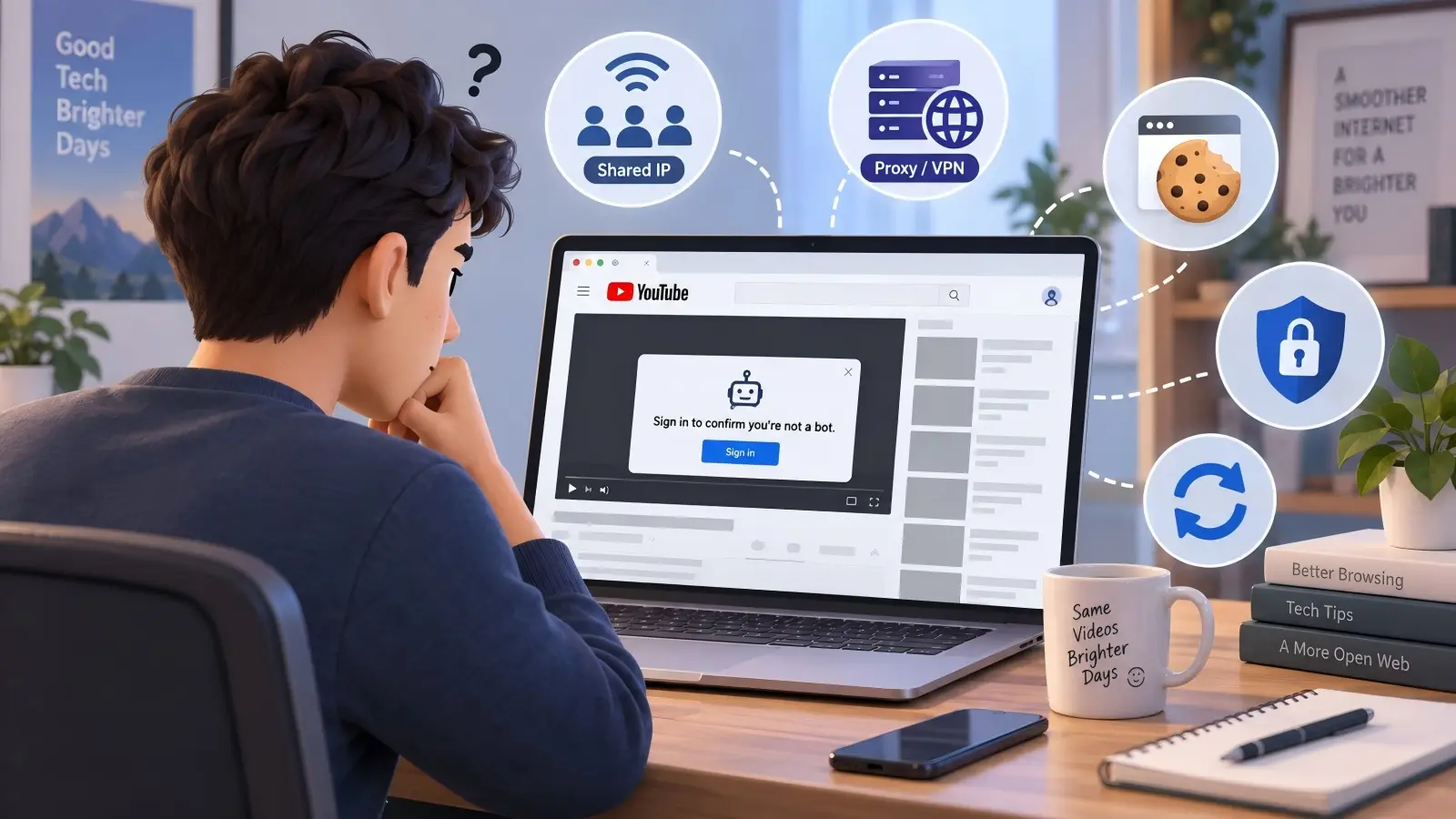
Основные причины ошибки YouTube «Войти, чтобы убедиться, что ты не бот»
Одно и то же предупреждение на YouTube может появляться по совершенно разным причинам. Один человек может просматривать широко распространённый IP, а другой может иметь расширение, меняющее запросы в фоновом режиме. У третьего пользователя может быть просто старые cookie браузера, которые больше не совпадают с текущей сессией. Рассматривать IP, браузер, сеть и шаблон запроса отдельно обычно полезнее, чем предполагать, что аккаунт был отмечен.
Прокси- или IP-маршрутизирующий трафик запускает дополнительные проверки
Прокси или другой сервис маршрутизации по IP изменяет публичный IP-адрес, который видит YouTube. Это не является автоматической проблемой, но некоторые прокси-серверы используются для многих пользователей, поэтому один IP может генерировать гораздо больше трафика, чем обычное домашнее соединение. Если сотни людей используют один и тот же адрес, их совместные запросы могут сделать этот IP менее предсказуемым, даже если ваша собственная активность полностью нормальна. Вот почему YouTube может работать на вашем обычном домашнем соединении, но показывать подтверждение, когда тот же браузер использует другой маршрутизированный IP.
Полезный вопрос не просто в том, активен ли прокси, а в том, связана ли проблема с этим соединением. Например, если один и тот же аккаунт YouTube и браузер нормально работают на домашнем Wi-Fi, но выходят из строя сразу после маршрутизации трафика через другой IP, сетевой путь становится серьёзным подозреваемым. Проверка обычного прямого соединения даёт чистое сравнение. Это полезнее, чем переход между несколькими серверами, потому что постоянные смены IP создают больше переменных, а не дают ясный ответ.
Подозрительный или широко распространённый IP-адрес
Вы можете делиться публичным IP, даже если никогда не используете прокси. Офисы, отели, школы, общественные Wi-Fi-сети, мобильные операторы и некоторые интернет-провайдеры могут размещать множество устройств или клиентов за одним и тем же публичным адресом. Если другой человек или устройство создаёт большой объём автоматического или необычного трафика, весь IP может получить дополнительные проверки. Ваш браузер может увидеть то же предупреждение, даже если ваше собственное поведение при просмотре выглядит нормально.
Простое сравнение сети может быстро это выявить. Предположим, YouTube показывает сообщение бота на каждом ноутбуке, подключённом к офисному Wi-Fi, но тот же аккаунт работает нормально на телефоне с мобильными данными. Этот шаблон больше указывает на общий офисный IP, чем на один браузер или аккаунт Google. Когда проблема связана с сетью на нескольких устройствах, изменение настроек браузера не должно быть вашим приоритетом.
Проблемы с cookie браузеров и ограничениями конфиденциальности
Файлы cookie помогают YouTube и Google запоминать состояние входа, настройки сайта и активные сессии. Если эти файлы устареют, повреждаются или заблокированы, YouTube может не получать ожидаемую информацию о сессии, которую обычно ожидает от браузера. Строгие настройки конфиденциальности могут создать аналогичную проблему, если блокируют cookie, скрипты или хранилище сайта, от которых зависит страница. Вот почему один браузер может показывать предупреждение, а другой на том же компьютере работает нормально.
Самый безопасный первый шаг — не отключать всю защиту конфиденциальности. Вместо этого очистите данные сайта YouTube и Google, откройте браузер снова и протестируйте сайт с помощью стандартных настроек. Если проблема исчезнет, скорее всего, задействована старая сессия браузера. Если одно и то же предупреждение всё ещё появляется на нескольких браузерах и устройствах, использующих одну сеть, проблема, скорее всего, связана с IP или соединением, а не только с файлами cookie.
Необычная сеть и активность браузера
YouTube также может реагировать на способ оформления запросов, а не только на IP-адрес за ними. Быстрое обновление страниц, повторяющиеся видеозапросы, фоновые скрипты, автоматизация браузера, инструменты скрапинга или расширения, постоянно перезагружающие контент, могут создавать активность, сильно отличающуюся от обычного просмотра. Пользователь может даже не заметить этого, если запросы поступают от расширения или другого приложения, работающего в фоновом режиме.
Например, открытие трёх видео в отдельных вкладках — это обычный просмотр. Инструмент, проверяющий сотни URL YouTube каждые несколько минут, создаёт совершенно иной трафик, даже если никто не кликает на эти страницы вручную. Если предупреждение появляется вскоре после начала использования загрузчика, инструмента мониторинга, расширения автоматизации или скрейпера, остановите эту активность перед изменением несвязанных настроек аккаунта. Удаление необычного шаблона запроса даёт вам гораздо более чистый тест.
Быстрые решения с первого раза для входа на YouTube, чтобы убедиться, что вы не бот
Перед изменением расширенных настроек браузера или сети начните с нескольких быстрых проверок. Эти шаги полезны, потому что они делают не только попытку убрать предупреждение; они также помогают понять, связана ли проблема с сетью, браузером, IP или сессией аккаунта. Попробуйте по одному изменению за раз и снова проверьте то же видео перед тем, как двигаться дальше. Если вы измените пять настроек одновременно, YouTube может снова заработать, но вы не будете знать, какое именно изменение действительно имело значение.
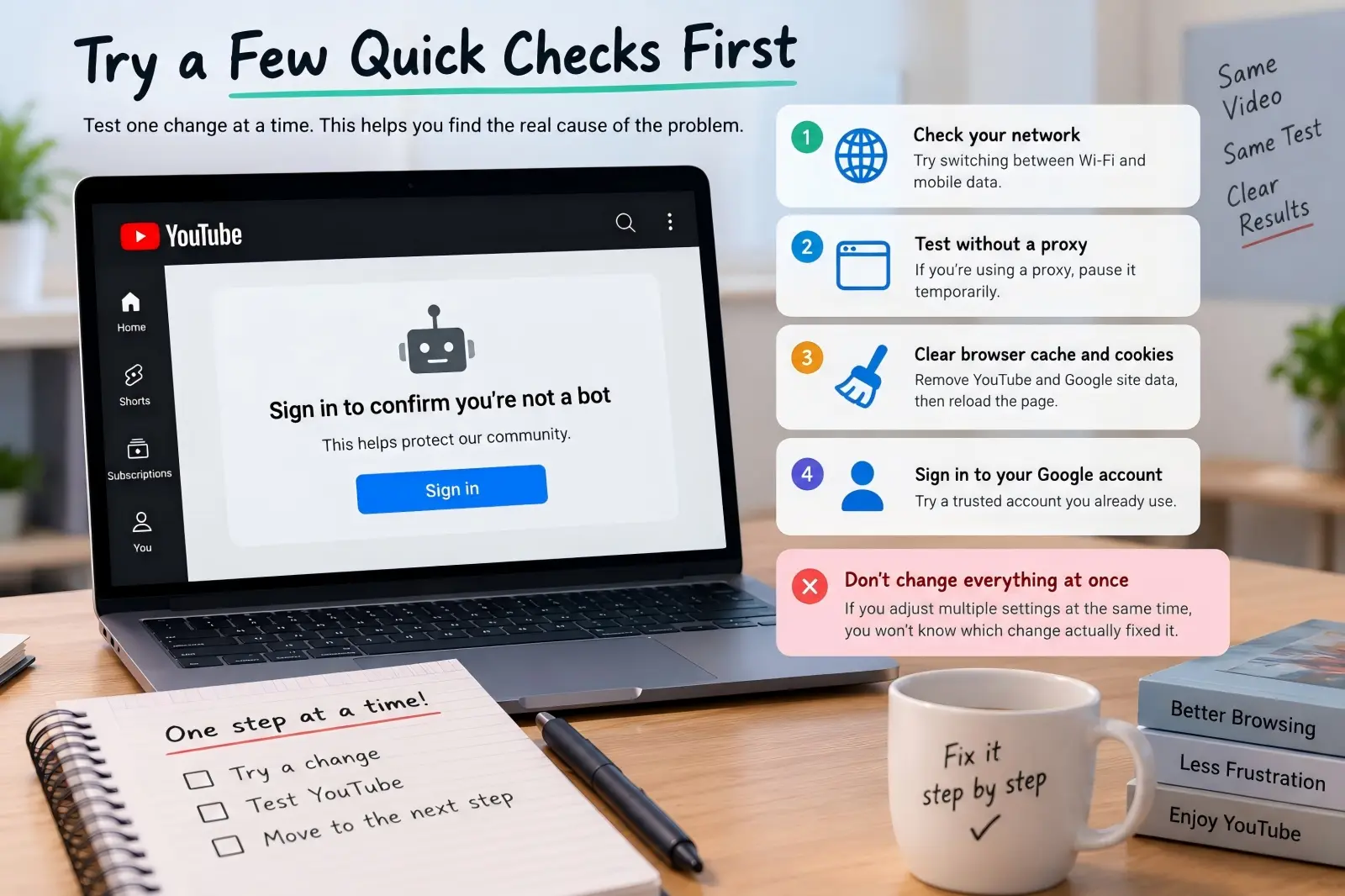
Протестируйте YouTube без прокси-соединения
Если ваш браузер или система направляет трафик через другой IP, приостановите это соединение и вернитесь к обычному интернету на несколько минут. Закройте затронутую вкладку YouTube, откройте новую и проверьте два-три обычных видео. Если предупреждение исчезает, значит, предыдущий IP или сетевой маршрут, вероятно, был важной частью проблемы. Это не доказывает, что IP был заблокирован навсегда, но даёт чёткое направление для дальнейшего устранения неполадок.
Избегайте переключения между множеством разных прокси-серверов во время этого теста. Быстрые изменения затрудняют определение того, что конкретный IP вызвал проблему или сама сессия браузера нестабильна. Прямое подключение даёт вам чистую базу. Когда вы узнаете, что YouTube там работает, можно сравнивать другие соединения более внимательно.
Переход с Wi-Fi на мобильные данные
Смена сети — один из самых быстрых способов отделить проблему устройства от IP. Оставьте тот же аккаунт YouTube и устройство, но отключите Wi-Fi и используйте 4G или 5G. Если видео начинает воспроизводиться сразу, исходное Wi-Fi или публичный IP становится гораздо более сильным подозреваемым. Браузер и учетная запись не изменились, поэтому главное отличие — сеть.
Обратный тест тоже работает. Если предупреждение появляется на мобильных данных, подключитесь к доверенной домашней или офисной сети и попробуйте снова. Мобильные операторы также могут размещать многих пользователей за общими публичными адресами, поэтому мобильные данные не становятся автоматически лучше. Ценность теста заключается в сравнении двух разных сетевых сред, сохраняя всё остальное прежним.
Перезагрузите роутер
Перезагрузка роутера может помочь, если ваш интернет-провайдер назначит динамические публичные IP-адреса. После повторного подключения роутер ваша сеть может получить другой адрес, что даст YouTube новый публичный IP для просмотра. Это может быть полезно, если предыдущий IP временно связан с необычным трафиком. Проверьте YouTube после повторного подключения перед изменением настроек браузера, чтобы понять, повлияло ли изменение сети на ситуацию.
Перезагрузка не всегда приводит к появлению нового IP. Некоторые провайдеры сохраняют один и тот же адрес в течение нескольких дней или недель, в то время как другие размещают многих клиентов за общей инфраструктурой. Если публичный IP остаётся прежним, многократная перезагрузка маршрутизатора вряд ли поможет. В таком случае тестирование другой сети обычно более полезно.
Очистите кэш и файлы cookie на YouTube.
Старые данные браузера могут вызывать странные проблемы с входом и воспроизведением, даже если сеть работает нормально. Начните с очистки данных сайта для YouTube и Google, а не удаляйте все файлы cookie, сохранённые в браузере. Затем закройте затронутые вкладки, откройте YouTube и при необходимости снова войдите в систему. Это создаст более чистую сессию, не мешая работе других сайтов.
Помните, что очистка cookies влияет только на данные браузера. Это не меняет ваш публичный IP или репутацию используемой вами сети. Если YouTube показывает одно и то же предупреждение в нескольких браузерах и на нескольких устройствах, подключённых к одной сети, очистка cookies вряд ли решит всю проблему. В такой ситуации переключите внимание обратно на соединение и IP.
Войдите в свой аккаунт Google
Если вы смотрите YouTube, находясь вне системы, попробуйте войти в уже используемый аккаунт Google. Само предупреждение просит пользователей подтвердить, что они не бот, войдя в систему, так что это один из самых прямых тестов. После входа через официальный сайт Google или YouTube загрузите видео и проверьте, возвращается ли нормальное воспроизведение.
Если вход работает, значит, вы нашли практическое решение, но оно не всегда объясняет, почему выбывшая сессия была оспариваема. Сеть или профиль браузера всё равно могут быть задействованы. Если предупреждение возвращается каждый раз при выходе, учитывайте этот шаблон при тестировании остальной настройки.
9 эффективных способов устранить ошибку «войти, чтобы убедиться, что вы не бот» на YouTube
Если быстрые решения не помогут, следующий шаг — сузить круг причин проблемы. Начните с сети и публичного IP, потому что они влияют на все браузеры на одном соединении. Затем переходите к данным браузера, куки, расширениям и программному обеспечению. Меняйте только одну вещь за раз, тестируйте то же видео снова и отмечайте, что меняется.
Прежде чем пройтись по всем девяти решениям, эта быстрая таблица поможет вам решить, с чего начать:
| Что ты замечаешь |
Лучшее место для начала |
| YouTube работает с мобильными данными, но не с Wi-Fi |
Сетевой или публичный IP |
| Ошибка появляется только в одном браузере |
Кэш, файлы cookie или расширения |
| Все устройства на одном Wi-Fi показывает ошибку |
Роутер, провайдер или общий IP |
| Предупреждение появилось после установки расширения |
Расширения для браузера |
| Проблема возникла после множества быстрых запросов |
Остановите активность и ждите |
| YouTube работает после входа в систему |
Сессия аккаунта Google |
1. Протестируйте YouTube на вашем обычном интернет-соединении
Если трафик YouTube сейчас проходит через прокси, маршрутизированное соединение или IP-сервис на уровне браузера, временно вернитесь к обычному интернет-соединению. Всё остальное оставьте прежним. Используйте тот же браузер, аккаунт и видео, чтобы сетевой маршрут был единственным существенным изменением.
Если YouTube снова начнёт работать нормально, предыдущий публичный IP или маршрут, скорее всего, участвовал в дополнительной проверке. Это не значит, что каждое прокси-соединение вызовет предупреждение. Это просто сообщает, что проблема связана с конкретной сетевой конфигурацией. Полезный результат здесь — это сравнение, а не само изменение IP.
Если прокси — часть вашего обычного рабочего процесса, избегайте перехода между несколькими серверами во время теста. Стабильное соединение гораздо проще сравнивать с обычным интернет-провайдером, а постоянные смены IP затрудняют определение причины предупреждения.
2. Перейти на совершенно другую сеть
Если прямое подключение не решит проблему, протестируйте другую сеть. Телефонная точка доступа часто является самым простым вариантом, потому что она даёт тому же компьютеру другой путь в интернет без изменения браузера, куки или аккаунта Google. Загрузите то же видео на YouTube после переключения и проверьте, следует ли предупреждение устройству или остаётся с исходной сетью.
Например, представьте, что Chrome, Firefox и Edge показывают одно и то же сообщение от бота на вашем домашнем Wi-Fi. Вы подключаете один и тот же ноутбук к точке доступа телефона, и все три браузера сразу же заработают. Переустановка браузеров, скорее всего, потратит время. Более сильная подсказка — это исходная сеть или публичный IP.
3. Очистить данные YouTube и Google Browser
Если предупреждение остаётся в одном браузере даже после смены сети, сессия браузера заслуживает большего внимания. Очистите кэшированные файлы, cookies и данные сайта для YouTube и Google, затем полностью перезапустите браузер. Это удаляет старую информацию о сессии и позволяет сайтам создавать новую локальную сессию.
Начните с конкретных данных сайта, а не стирайте все куки в браузере. Так вам не придётся снова входить на несвязанные сайты. Если YouTube по-прежнему показывает то же предупреждение сразу после создания чистой сессии, переходите дальше, а не очищайте те же данные. Одного чистого теста достаточно, чтобы понять, были ли старые данные браузера, вероятно, задействованы.
4. Проверьте разрешения на файлы cookie и данные сайта
Браузер может правильно загружать YouTube, при этом блокируя часть хранилища или файлов cookie, используемых сессией. Это чаще встречается в браузерах с строгими настройками конфиденциальности, индивидуальными профилями или несколькими расширениями, работающими вместе. Проверьте, могут ли Google и YouTube хранить обычные данные сайта и блокируют ли их какие-либо специфические правила.
Полезное сравнение — открыть YouTube в стандартном браузерном профиле, а затем в вашем кастомном профиле конфиденциальности. Если стандартный профиль работает, а кастомный — нет, теперь у вас гораздо меньше пространства для изучения. Сравните права cookie, защиту от отслеживания, управление скриптами и другие ограничения сайта, вместо того чтобы менять всю сеть.
Краткая подсказка: Если проблема сталкивается только с одним профилем браузера, обычно стоит проверить настройки браузера перед роутером или провайдером.
5. Войти в существующий аккаунт Google
Если вы обычно смотрите YouTube, находясь вне системы, войдите в уже использующийся аккаунт Google и загрузите затронутое видео. В предупреждении конкретно просит пользователей войти, чтобы убедиться, что они не бот, так что это один из самых прямых тестов.
Входная сессия даёт YouTube больше контекста аккаунта, чем анонимный просмотр. В некоторых случаях этого достаточно, чтобы завершить проверку и восстановить нормальное воспроизведение. Если та же ошибка появляется после входа, проблема, скорее всего, не только в состоянии аккаунта. Продолжайте смотреть сеть и профиль браузера.
Избегайте создания нескольких новых аккаунтов Google только для проверки сообщения. Новые аккаунты добавляют еще одну переменную и обычно показывают меньше, чем тестирование одного установленного аккаунта в других сетевых и браузерных условиях.
6. Перезагрузите роутер и посмотрите, изменится ли публичный IP
Когда несколько устройств в одной домашней сети показывают предупреждение, роутер или публичный IP становится важнее. Перезагрузите модем или роутер, дождитесь, пока соединение полностью восстановится, а затем проверьте YouTube, прежде чем снова открывать другие сетевые инструменты или фоновые приложения.
Если ваш провайдер использует динамическое назначение IP, сеть может получить другой публичный IP после повторного подключения. Если YouTube начинает работать после этого изменения, возможно, предыдущий IP был частью проблемы. Однако многие провайдеры сохраняют один и тот же IP длительное время, поэтому перезагрузка не гарантирует изменений.
Результат можно рассматривать двумя простыми способами: проблема с новым IP + исчезает сильнее в сторону старого сетевого адреса, а тот же IP + та же проблема означает, что повторный сетевой тест может быть полезнее, чем повторная перезагрузка роутера.
7. Проверяйте расширения браузера по одному
Расширения могут повлиять не только на видимую страницу. Некоторые изменяют файлы cookie или скрипты, другие блокируют запросы, а некоторые продолжают делать фоновые запросы даже если вы не используете YouTube. Вот почему проблема с расширением сначала может выглядеть как проблема с YouTube или сетью.
Начните с расширений, которые чаще всего влияют на поведение YouTube:
- Блокировщики рекламы и скриптов
- Расширения конфиденциальности или отслеживания
- Загрузчики видео
- Прокси-расширения
- Инструменты автоматизации
- Инструменты мониторинга страниц или автообновления
Отключите самые важные, перезагрузите браузер и снова проверьте YouTube. Если предупреждение исчезает, включайте расширения по одному, пока не найдёте то, что изменит поведение. Этот подход медленнее, чем отключение всего навсегда, но даёт чёткий ответ и позволяет оставить расширения, которые не создают проблем.
8. Обновите браузер или проверьте чистый профиль браузера
Устаревший браузер может столкнуться с проблемами с новыми скриптами, медиа-функциями, проверками безопасности или поведением сайта. Сначала обновите текущий браузер, перезапустите его и снова протестируйте YouTube. Если предупреждение сохраняется, откройте сайт в другом текущем браузере с чистым профилем и без импортированных расширений.
Это сравнение может выявить не только простое переключение браузера. Если YouTube работает в свежем профиле Firefox, но продолжает срабатывать в вашем обычном профиле Chrome, проблема, скорее всего, связана с данными браузера, расширениями или пользовательскими настройками, а не только в сети. Таким образом, чистый браузер — это не просто обходной путь. Это контрольный тест, который помогает выявить причину.
9. Прекратите повторяющиеся запросы и дайте сессии время на сброс
Иногда предупреждение появляется после короткого всплеска необычной активности, а не из-за постоянной проблемы с браузером или аккаунтом. Постоянное обновление видео, открытие множества вкладок, запуск программного обеспечения для мониторинга или отправка автоматических запросов могут создать закономерность, сильно отличающуюся от обычного просмотра.
Когда это происходит, повторное устранение проблем каждые несколько секунд может усложнить понимание ситуации. Остановите высокочастотную активность, поддерживайте стабильность браузера и сети и попробуйте YouTube позже. YouTube не публикует фиксированный период ожидания этого предупреждения, поэтому нет надёжного правила вроде «ждать ровно 30 минут».
Хороший знак того, что ожидание может помочь, — когда YouTube работал нормально раньше, предупреждение появлялось внезапно после интенсивной активности, и ничего важного не менялось ни в браузере, ни в аккаунте Google. В такой ситуации стабильная сессия и некоторое время могут быть полезнее, чем очередной раунд смены IP, сбросов cookie и перезапуска браузера.
Как избежать входа на YouTube, чтобы убедиться, что вы не ошибка бота в будущем
Нельзя гарантировать, что YouTube больше никогда не покажет проверку верификации, потому что его системы защиты от злоупотреблений могут меняться. Более практичная цель — сделать браузер и сетевую среду предсказуемыми. Стабильный IP, нормальный уровень запросов, здоровые файлы cookie и браузер без лишних расширений делают проблемы проще избегать и гораздо проще их устранять. Когда что-то меняется, можно быстро сравнить это с известной рабочей конфигурацией.
Избегайте частых изменений IP и серверов
Редкая смена IP не является автоматической проблемой, но постоянное перемещение между разными серверами, регионами и публичными адресами создаёт нестабильную сессию. Это также значительно усложняет диагностику, потому что вы уже не знаете, какой IP был активен, когда появилось предупреждение. Если вы используете прокси в обычной системе браузера, поддержание стабильного соединения обычно полезнее, чем ротация между множеством адресов без явной причины.
Когда появится предупреждение, сначала сравните текущее соединение с вашей обычной сетью провайдера. Это даст вам одну чёткую точку отсчёта. Если YouTube работает в обычной сети, но не по маршрутизированному, вы знаете, на чём сосредоточиться дальше. Это гораздо полезнее, чем менять несколько дополнительных IP и надеяться, что один из них сработает.
Сохраняйте разумные инструменты конфиденциальности браузера
Расширения для конфиденциальности полезны, но накопление нескольких агрессивных инструментов может вызвать неожиданные конфликты. Блокировщик скриптов, чистка файлов cookie, расширение против отслеживания и блокировщик рекламы могут изменить одну и ту же страницу YouTube по-разному. Если один из этих инструментов получит обновление, сайт может внезапно начать вести себя иначе, даже если вы ничего не изменяли вручную.
Чистый профиль браузера — полезное сравнение в таких ситуациях. Если YouTube там работает, включайте обычные расширения по одному и следите за моментом, когда проблема вернётся. Это позволяет контролировать процесс устранения неполадок и сохранять действительно важные инструменты конфиденциальности, а не отключать всё сразу.
Поддержание стабильного IP-адреса и среды браузера
Для повседневного использования YouTube последовательность часто полезнее, чем постоянная смена браузера или сети. Стабильный профиль браузера может сохранять cookie, данные сессий, язык, часовой пояс и другие настройки в предсказуемом состоянии. Стабильная сеть делает то же самое с публичным IP. Вместе это обеспечивает YouTube более стабильную сессию просмотра и надёжную базу, если что-то пойдёт не так.
Это особенно важно, когда несколько человек управляют разными аккаунтами. Смешивание сессий, изменение сетевых настроек или многократный вход в один браузер может значительно усложнить устранение неполадок. Упорядоченный профиль браузера облегчает увидеть, появилось ли новое предупреждение после смены IP, сброса cookie, обновления расширения или другого конкретного события.
Избегайте высокочастотных автоматизированных запросов
Инструменты, которые открывают множество страниц на YouTube, многократно обновляют контент, собирают большие объёмы данных или мониторят видео с короткими интервалами, могут создавать трафик, сильно отличающийся от обычного просмотра людьми. Важным фактором является не название инструмента, а шаблон запроса, который он создаёт. Даже простое расширение может создавать больше фоновой активности, если оно постоянно проверяет страницы.
Если сообщение «Войти, чтобы подтвердить, что вы не бот», появится вскоре после запуска задачи с большим объёмом, остановите задачу перед изменениями. Вернитесь к обычному серфингу, поддерживайте сеть стабильной и тестируйте снова позже. Это даст более чёткий ответ на вопрос, был ли задействован шаблон запроса, и избегает добавления дополнительных переменных в уже нестабильную сессию.
Как DICloak помогает поддерживать более стабильную среду аккаунтов YouTube
Если вы управляете несколькими аккаунтами YouTube, исправление сообщения от проверки бота один раз — это лишь часть проблемы. Становится гораздо сложнее, когда аккаунты постоянно открываются в разных сессиях браузера, публичные IP меняются без предупреждения или члены команды используют разные настройки. DICloak здесь полезен, потому что позволяет держать профиль браузера и сетевые настройки для каждого аккаунта более организованными. Он не гарантирует, что YouTube никогда не потребует верификацию, но может снизить предотвратимые изменения, которые затрудняют диагностику активности аккаунта.
Держите каждый аккаунт YouTube в отдельном браузерном профиле
DICloak позволяет пользователям создавать отдельные профили браузера вместо того, чтобы входить в один и тот же браузер с несколькими аккаунтами YouTube. Каждый профиль может сохранять собственные данные браузера и настройки отпечатков пальцев, включая операционную систему, пользовательский агент, язык, часовой пояс, геолокацию, шрифты, Canvas, WebGL и другие сигналы браузера.
Это важно, потому что поддерживать стабильность проще, когда один аккаунт YouTube постоянно возвращается к одному и тому же профилю. Например, вместо того чтобы открывать аккаунт в Chrome сегодня, завтра в другом браузере и на другом устройстве на следующий день, сотрудник может снова открыть подготовленный профиль и продолжить работу из той же среды. Если внезапно появится сообщение «Войти, чтобы убедиться, что вы не бот», необъяснимые изменения в браузере остаётся меньше.

Назначьте и проверьте стабильный прокси для каждого профиля
DICloak также позволяет настраивать прокси напрямую для отдельного профиля. Вы можете ввести прокси-хост, порт, аккаунт и пароль, выбрать IP-протокол и провести проверку прокси перед его использованием. Это облегчает разделение разных окружений аккаунтов, а не маршрутизировать каждый аккаунт через одну меняющуюся сетевую конфигурацию.
Для YouTube полезно не постоянное вращение IP. Это больше контроля над тем, какой IP использует профиль, и возможность проверять это соединение перед открытием аккаунта. Если один профиль начинает показывать дополнительную проверку, а другие работают нормально, вы можете сначала сравнить его прокси и публичный IP, а не менять настройки для каждого аккаунта.

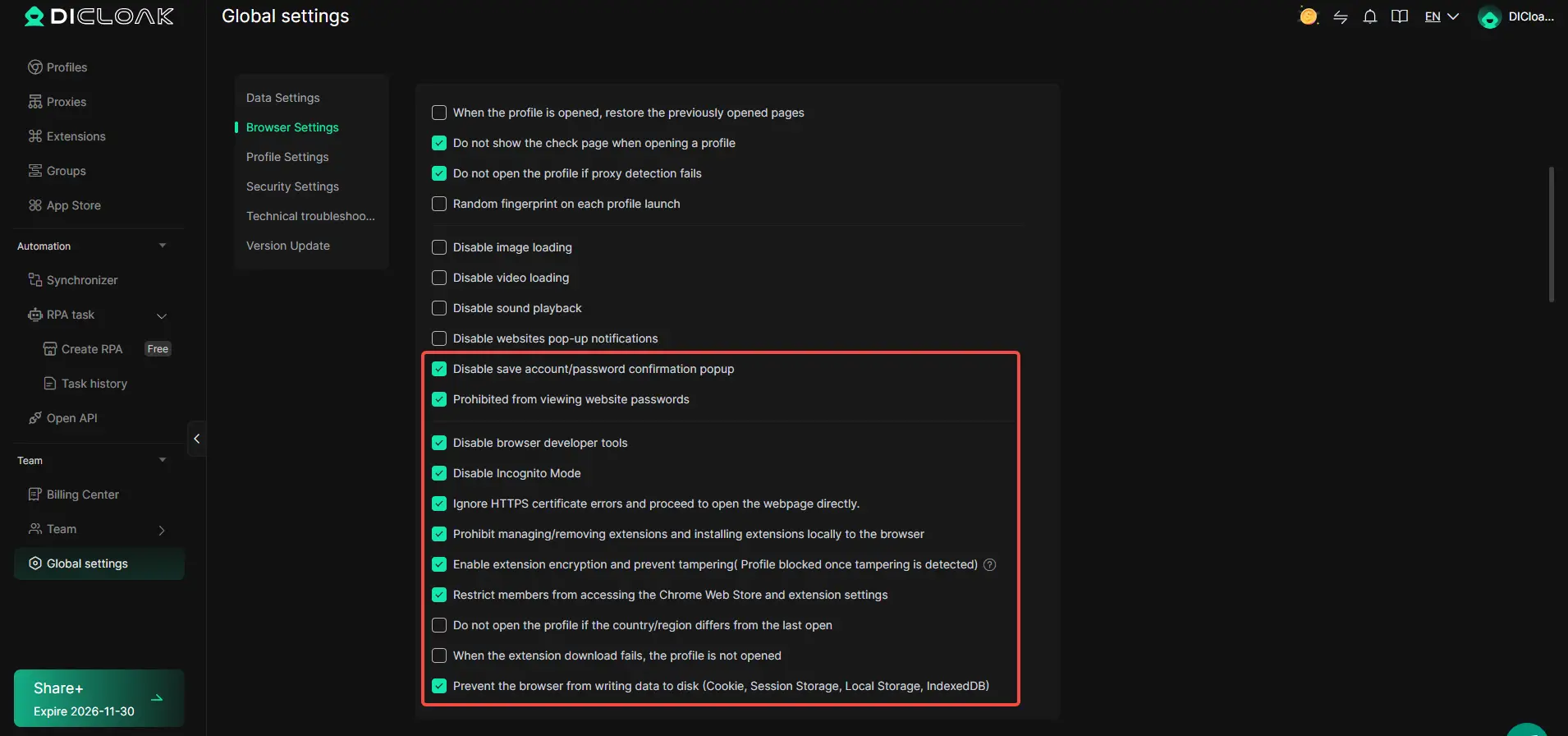
Заблокируйте открытие профиля, если настройка сети неверна
Одна из более практичных настроек DICloak в такой ситуации — опция не открывать профиль при неудаче обнаружения прокси. Teams также могут не дать открыть профиль, если обнаруженная страна или регион отличаются от предыдущей сессии. Эти проверки могут помочь заметить неожиданное изменение сети до открытия аккаунта.
Это особенно полезно, когда несколько человек работают с одним и тем же набором профилей. Неудачное прокси-соединение может привести к открытию профиля через другую сеть без того, чтобы пользователь этого заметил. Остановив сессию первым, DICloak даёт команде шанс исправить соединение перед продолжением, что делает среду браузера более предсказуемой и проще для дальнейшего устранения.
Часто задаваемые вопросы о ошибке YouTube «войти, чтобы убедиться, что вы не бот»
1. Почему на YouTube написано «Войти, чтобы убедиться, что вы не бот»?
YouTube может показывать это сообщение при обнаружении необычного трафика, общего IP-адреса, строгих настроек браузера, повреждённых файлов cookie или повторных запросов. Точные правила обнаружения не являются публичными.
2. Может ли общий IP вызывать проверку ботов на YouTube?
Да. Если многие пользователи используют один и тот же публичный IP, а некоторые генерируют необычный трафик, YouTube может применить дополнительные проверки к этому адресу.
3. Исправляет ли очистка файлов cookie ошибку «Войти, чтобы убедиться, что вы не бот»?
Иногда. Очистка файлов cookie YouTube и Google может помочь, если проблема связана со старой или повреждённой сессией браузера, но это не решит проблему на уровне IP.
4. Почему YouTube работает с мобильными данными, а Wi-Fi — нет?
Обычно это указывает на то, что проблема может быть связана с Wi-Fi сетью или её публичным IP. Тестирование другой сети — один из самых быстрых способов подтвердить это.
5. Как избежать ошибки YouTube «Войти, чтобы убедиться, что вы не бот»?
Поддерживайте стабильность браузера и сетевой среды, избегайте частых изменений IP-адресов, поддерживайте здоровые сессии браузера и избегайте инструментов, отправляющих большое количество повторяющихся запросов.
Заключение
Ошибка «Войти, чтобы убедиться, что вы не бот» на YouTube может возникать от нескольких частей вашей системы просмотра, включая публичный IP, общую сеть, сессию браузера, файлы cookie, расширения или необычные шаблоны запросов. Поскольку YouTube не публикует все сигналы, используемые его системами защиты от злоупотреблений, наиболее эффективным подходом является пошаговое устранение проблемы, а не менять всё сразу.
Начните с самых простых проверок, таких как смена сети, очистка данных сайта YouTube, вход в аккаунт Google и тестирование чистой сессии браузера. Если вы управляете несколькими аккаунтами YouTube, хранение каждого аккаунта в стабильном профиле браузера с едиными сетевыми настройками также может облегчить отслеживание будущих проблем. Цель — не обойти проверки YouTube, а сохранить предсказуемость настроек браузера, определить, что изменилось, и восстановить нормальный доступ с минимальным количеством ненужных изменений.
 Бесплатные инструменты
 Плагин Cookie
 Генератор UA
 Генератор MAC-адресов
 Генератор IP-адресов
 Список IP-адресов
 Генератор кода 2FA
 Мировые Часы
 Проверка анонимности
 WebRTC Leak Test
 Генератор UUID
 Проверка прокси
 Проверка FB Рекламы
 AI-веб-скрейпинг
 Бесплатные SMM-инструменты
 Проверщик теневой блокировки Twitter
 Проверка имени в Instagram
 UTM-генератор
 Генератор username
 AI генератор хэштегов
 Генератор заголовков LinkedIn
 Размер изображений для соцсетей




