Интересуетесь, как удалить свой аккаунт Snapchat в 2026 году? Хотите ли вы отдохнуть от социальных сетей, защитить свою приватность или просто упростить онлайн-жизнь, удаление аккаунта в Snapchat может показаться запутанным. Snapchat хранит много данных, и понимание всех шагов гарантирует, что вы не потеряете важные воспоминания и случайно не активируете аккаунт.
В этом руководстве мы пошагово расскажем , как безопасно удалить свой аккаунт Snapchat . От использования приложения на iOS или Android до удаления аккаунта через веб-браузер и даже предварительной загрузки данных — эта статья охватывает всё, что нужно знать. К концу игры вы будете уверенно управлять своим аккаунтом и защищать свою приватность.
Что значит удаление аккаунта Snapchat?
Когда вы задаётесь вопросом, как удалить свой аккаунт Snapchat, вам стоит знать, что на самом деле происходит. Удаление аккаунта Snapchat — это не просто удаление приложения с телефона. Это значит, что вы просите Snapchat удалить ваш профиль, список друзей, ваш Snap-рейтинг и ваши воспоминания из системы Snapchat. Это мешает людям находить вас или снимать в приложении. Большая часть ваших данных удаляется после определённого периода ожидания.
Например, допустим, вы создали аккаунт в Snapchat в 2020 году, но перестали им пользоваться в 2024-м. Если вы решите удалить его в 2026 году, Snapchat сначала отключит его. После примерно 30 дней без повторного входа Snapchat удаляет аккаунт навсегда. Это значит, что ваше имя пользователя может открыться для кого-то другого для использования позже.
Многие спрашивают, как удалить свой аккаунт в Snapchat, потому что им нужен перерыв от социальных сетей. Другие беспокоятся о приватности или хотят начать всё с чистого листа. Знание того, что значит удаление, помогает сделать правильный выбор.
Деактивация против удаления: в чём разница?
При изучении того, как удалять аккаунт Snapchat, важно понимать разницу между деактивацией и постоянным удалением. Эти два термина звучат одинаково, но это не так.
Деактивация — первый шаг в удалении аккаунта. Когда вы решаете удалить свой аккаунт, Snapchat не удаляет всё сразу. Вместо этого ваш аккаунт переходит в 30-дневный период деактивации. В это время ваше имя пользователя и чаты скрыты от других людей, а ваш профиль не виден. Но Snapchat сохраняет вашу информацию на случай, если вы передумаете. Если вы войдёте снова в течение этих 30 дней, ваш аккаунт вернётся как раньше.
Удаление происходит после этих 30 дней. Если вы не войдёте в аккаунт в этот период, Snapchat навсегда удалит ваш аккаунт и большую часть ваших данных. Это значит, что вы не сможете снова войти, список друзей исчезнет, и вы не сможете восстановить свои воспоминания или результат Snap.

Почему вы можете захотеть удалить свой аккаунт Snapchat?
После понимания, как удалять свой аккаунт Snapchat, полезно понять, почему люди выбирают удаление Snapchat. Причин много, и подробный просмотр поможет вам решить, подходит ли вам удаление аккаунта.
Вот несколько распространённых причин, по которым люди хотят удалить аккаунт в Snapchat:
- Вопросы конфиденциальности — Snapchat хранит такие данные, как чаты, рейтинг Snap, местоположение и список друзей. Некоторые опасаются, что даже «удалёные» сообщения могут оставаться в резервных копиях. Один пользователь скачал свои данные Snapchat и нашёл старые снимки, о которых забыл, из-за чего решил полностью удалить аккаунт из Snapchat.
- Психическое здоровье и время перед экраном — Snapchat может вызывать зависимость. Многие подростки и взрослые проводят часы, пролистывая снимки, что влияет на концентрацию на школе, работе или семье. Удаление приложения помогает уменьшить отвлекающие факторы.
- Кибербуллинг или домогательства — некоторые пользователи получают нежелательные сообщения или запросы в друзья от незнакомцев. Чувство небезопасности — распространённая причина задуматься о том, как навсегда удалить аккаунт Snapchat.
- Начать с чистого листа — Некоторые просто хотят с чистого листа. У них может быть несколько аккаунтов или они хотят удалить старые воспоминания. Изучение того, как удалить аккаунт Snapchat, помогает начать всё заново, не оставляя старые данные.
- Взлом аккаунта или проблемы с безопасностью — если кто-то подозревает, что его аккаунт был взломан, он может удалить аккаунт в Snapchat, чтобы предотвратить злоупотребления.
- Потеря интереса к приложению — со временем люди могут предпочитать другие социальные приложения или способы общения. В этом случае знание, как удалить свой аккаунт в Snapchat, — это простой шаг, чтобы двигаться дальше.
- Контроль данных и цифровой след — Некоторые пользователи хотят больше контроля над своими персональными данными в интернете. Удаление аккаунта Snapchat — один из способов уменьшить цифровые следы и защитить приватность.
Как удалить свой аккаунт Snapchat? (Пошаговые инструкции)
Теперь, когда вы знаете , почему люди решают удалить свой аккаунт в Snapchat, вот понятное пошаговое руководство о том, как удалить свой аккаунт в 2026 году. Шаги ниже показывают, как удалить аккаунт в Snapchat, используя как приложение, так и веб-браузер. В этом разделе используется простой язык и реальные шаги, чтобы вы могли легко следить.
Удаление аккаунта через приложение Snapchat
Для пользователей iOS
Если вы используете iPhone или iPad, вы можете начать процесс удаления аккаунта Snapchat прямо в приложении:
1. Откройте приложение Snapchat на вашем устройстве.
2. Нажмите на фото профиля в левом верхнем углу экрана.
3. Нажмите на значок шестерёнки «Настройки » в правом верхнем углу.
4. Прокрутите вниз, пока не увидите Действия аккаунта.
5. Нажмите «Удалить аккаунт».
6. Введите своё имя пользователя и пароль по запросу.
7. Нажмите «Продолжить », чтобы подтвердить, что хотите удалить аккаунт в Snapchat.
После этого Snapchat начинает деактивироваться. Ваш аккаунт будет скрыт от других, но не исчезнет, пока не пройдёт 30 дней без входа. В это время вы сможете войти снова, если передумаете. Через 30 дней ваш аккаунт удаляется навсегда.
Для пользователей Android
На многих Android-устройствах вы не можете удалить свой аккаунт Snapchat напрямую в приложении, как на iOS. Вместо этого вы используете веб-браузер. Но сначала вы всё равно можете открыть приложение, чтобы подготовить свои данные:
1. Откройте Snapchat на вашем Android-телефоне.
2. Обязательно знайте своё имя пользователя и пароль — они вам скоро понадобятся.
3. Закройте приложение и откройте браузер телефона (Chrome, Firefox и т.д.).
Поскольку Snapchat не позволяет пользователям Android удалить свои аккаунты только внутри приложения, следующие шаги продолжаются в интернете.
Удаление аккаунта через веб-браузер
Будь то браузер на ПК, Mac или Android, вот как удалить аккаунт в Snapchat с помощью веба:
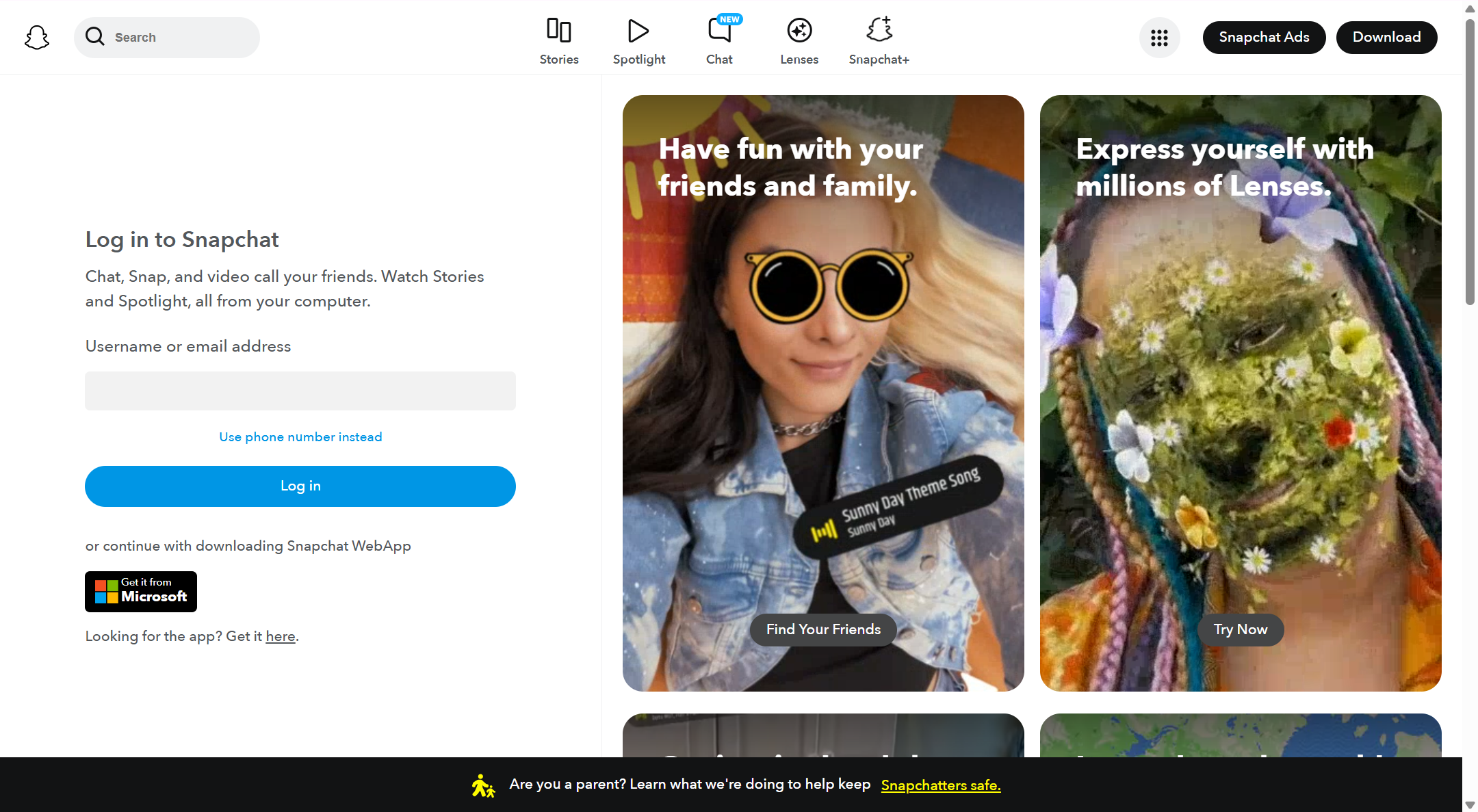
1. Откройте веб-браузер и перейдите в портал аккаунта Snapchat по адресу accounts.snapchat.com.
2. Войдите в систему с вашим логном и паролем Snapchat.
3. Ищите опцию «Удалить мой аккаунт » на экране.
4. Нажмите «Удалить мой аккаунт».
5. Введите пароль ещё раз для подтверждения.
6. Нажмите «Продолжить », чтобы начать процесс удаления.
После выполнения этих шагов ваш аккаунт Snapchat переходит в 30-дневный период деактивации. Если вы не войдёте в систему в течение этих 30 дней, Snapchat навсегда удалит аккаунт из Snapchat , а ваш профиль — из большинства систем.
Краткие заметки о процессе удаления
- Когда вы решаете удалить аккаунт, Snapchat сразу же скрывает ваш профиль, но он остаётся в деактивированном состоянии около 30 дней перед окончательным удалением.
- Если вы случайно войдёте в аккаунт в этот период, ваш аккаунт может повторно активироваться, и вам придётся повторять эти шаги.
- Обязательно сделайте резервные копии всех снимков или воспоминаний, которые хотите сохранить, прежде чем начинать этот процесс.
Что происходит после удаления аккаунта Snapchat?
Когда вы закончите, как удалить свой аккаунт Snapchat, вы можете задуматься, что будет дальше. Важно знать, что сохраняет Snapchat , а что удаляет после того, как вы решите удалить аккаунт в Snapchat.
Что удаляет Snapchat
Вот элементы, которые удаляются после 30-дневного периода деактивации:
- Информация о профиле — ваше имя пользователя, отображаемое имя и фото профиля удаляются из публичного доступа.
- Список друзей — Все ваши связи и добавленные друзья удаляются. Другие больше не видят тебя в списке друзей.
- Snaps and Chat — сообщения, Snaps и истории, хранящиеся на серверах Snapchat, удаляются. (Примечание: снэпы, которые уже были просмотрены или истекли, обычно исчезают раньше.)
- Воспоминания и сохранённый контент — Любые фотографии, видео или истории, которые вы сохранили в памяти, удаляются, если не сделаны резервные копии.
- Snap Score и Streaks — Ваш Snap Score, серии с друзьями и другие данные об активности удаляются.
Что сохраняет Snapchat
Даже после удаления Snapchat сохраняет часть данных для юридических, безопасных или операционных соображений:
- Записи покупок — любые внутри приложения покупки или подписки, которые вы сделали, могут храниться для выставления счетов и ведения учета.
- Юридические и безопасные журналы — Данные, необходимые для соблюдения законов, расследований или сообщений о злоупотреблениях, сохраняются.
- Метаданные — Информация, такая как IP-адреса, типы устройств или временные метки, может временно храниться для работы системы или предотвращения мошенничества.
Как скачать данные Snapchat до удаления
Прежде чем узнать, как удалять свой аккаунт Snapchat, разумно сначала сохранить свои данные. Snapchat позволяет скачать данные вашего аккаунта , чтобы сохранить воспоминания, чаты и многое другое до удаления аккаунта Snapchat. Это сохраняет безопасность вашего контента, особенно если вы планируете скоро удалить аккаунт в Snapchat.
Из браузера (Android и ПК)
Если вы используете компьютер или браузер на Android, вы можете запросить данные Snapchat и скачать их до удаления аккаунта в Snapchat. Вот как сделать это шаг за шагом:
1. Откройте браузер, например Chrome или Safari.
2. Зайдите в accounts.snapchat.com и войдите с вашим логном и паролем.
3. Ищите на странице «Мои данные ».
4. Выберите типы данных, которые хотите включить (например, воспоминания, чаты, история входа).
5. Введите свой адрес электронной почты. Snapchat отправит ссылку на скачивание на это письмо.
6. Нажмите «Отправить », чтобы начать запрос.
Snapchat начинает готовить ваши данные. Это может занять несколько часов или даже день-два, если у вас много воспоминаний или фотографий. Когда всё будет готово, Snapchat пришлёт вам ссылку на скачивание по электронной почте. Нажмите на ссылку, чтобы сохранить данные в виде ZIP-файла на вашем устройстве.
Из приложения iOS
Вы также можете начать загрузку данных из приложения Snapchat на iPhone перед удалением аккаунта Snapchat. Это просто и работает так:
1. Откройте приложение Snapchat на вашем iPhone.
2. Коснитесь своей фотографии профиля в левом верхнем углу.
3. Нажмите на значок шестерёнки «Настройки ».
4. Прокрутите вниз и найдите «Мои данные».
5. Войдите снова, чтобы убедиться, что это вы.
6. Выберите данные, которые хотите скачать (например, воспоминания, чаты).
7. Введите свой email и нажмите «Отправить запрос».
Snapchat затем обработит ваш запрос и отправит ссылку на ваш email с вашими данными. Откройте письмо и нажмите на ссылку для скачивания, чтобы сохранить данные на вашем устройстве.
Почему это важно
Скачивание данных до удаления аккаунта в Snapchat даёт вам душевное спокойствие. Вы сохраняете фотографии, видео, историю чатов и информацию о аккаунте даже после того, как ваш аккаунт в Snapchat исчезнет навсегда. Этот шаг важен, потому что после окончательного удаления аккаунта вы не сможете вернуть эти данные.
Независимо от того, используете ли вы браузер или приложение iOS, процесс удаления аккаунта Snapchat становится проще, если ваши воспоминания и история сначала будут надёжно сохранены.
Советы по защите вашей приватности за пределами Snapchat
После того как вы научитесь удалять свой аккаунт в Snapchat или даже как удалить аккаунт в Snapchat, возможно, вам всё равно стоит защитить свою приватность в интернете. Не все, кто спрашивает «как я могу удалить свой аккаунт в Snapchat», на самом деле хотят навсегда уйти из приложения. Некоторые просто хотят использовать его безопаснее. Вот понятные шаги и примеры, которые помогут вам сохранить вашу информацию конфиденциальной.
Управление настройками конфиденциальности Snapchat
Snapchat позволяет менять, кто может видеть ваш контент и связываться с вами. Это поможет вам оставаться в безопасности, не удаляя аккаунт Snapchat полностью. Чтобы изменить эти настройки:
- Перейдите в настройки приложения.
- Прокрутите в раздел управления конфиденциальностью.
- Выбирайте, кто может просматривать вашу историю, видеть ваше местоположение или отправлять вам сообщения.
- Вы также можете ограничить количество информации, которую Snapchat использует для рекламы.
Отключите таргетированную рекламу и использование конфиденциальных данных
Snapchat собирает данные пользователей, чтобы предлагать рекламу и персонализировать ваш опыт. Вы можете отказаться от таргетированной рекламы и ограничить использование вашей конфиденциальной информации. В некоторых регионах, таких как Калифорния, Snapchat позволяет отправить запрос на лимит , чтобы ваши данные использовались только для базовых сервисов.
Будьте осторожны с тем, что делитесь
Даже если Snapchat обещает удалить сообщения после просмотра, другие люди всё равно могут делать скриншоты, сохранять снимки или делиться контентом вне приложения. Это означает, что личные фотографии или сообщения могут храниться другими без вашего ведома.
Использование двухфакторной аутентификации (2FA)
Включите двухфакторную аутентификацию , чтобы повысить безопасность вашего аккаунта. Это значит, что даже если кто-то получит ваш пароль, ему всё равно понадобится второй код для входа. Этот шаг повышает защиту без необходимости удалять аккаунт в Snapchat.
Используйте инструменты конфиденциальности и браузеры для дополнительной защиты
Если вас беспокоит, что данные отслеживаются на разных приложениях и сайтах, рассмотрите возможность использования антидетектирующих браузерных инструментов , таких как DICloak. Эти инструменты помогают уменьшить отслеживание, скрывая цифровой отпечаток и скрывая местоположение или данные устройства. Это не заменяет способ удаления аккаунта Snapchat, но помогает защитить ваши данные во время использования Snapchat и других приложений.
Почему вы выбираете браузер DICloak Antidetect для вашего бизнеса?
⚡ Браузер DICloak Antidetect стал мировым фаворитом благодаря своей уникальной способности эффективно и безопасно управлять несколькими аккаунтами. Разработанный для профессионалов в области управления социальными сетями и других, DICloak предлагает мощные функции, такие как автоматизация RPA, массовые операции и синхронизатор. Кроме того, он позволяет настраивать отпечатки пальцев и интегрировать прокси для каждого профиля, обеспечивая высокий уровень безопасности и операционную эффективность. Это идеальный инструмент для бесшовных, безопасных и масштабируемых операций.
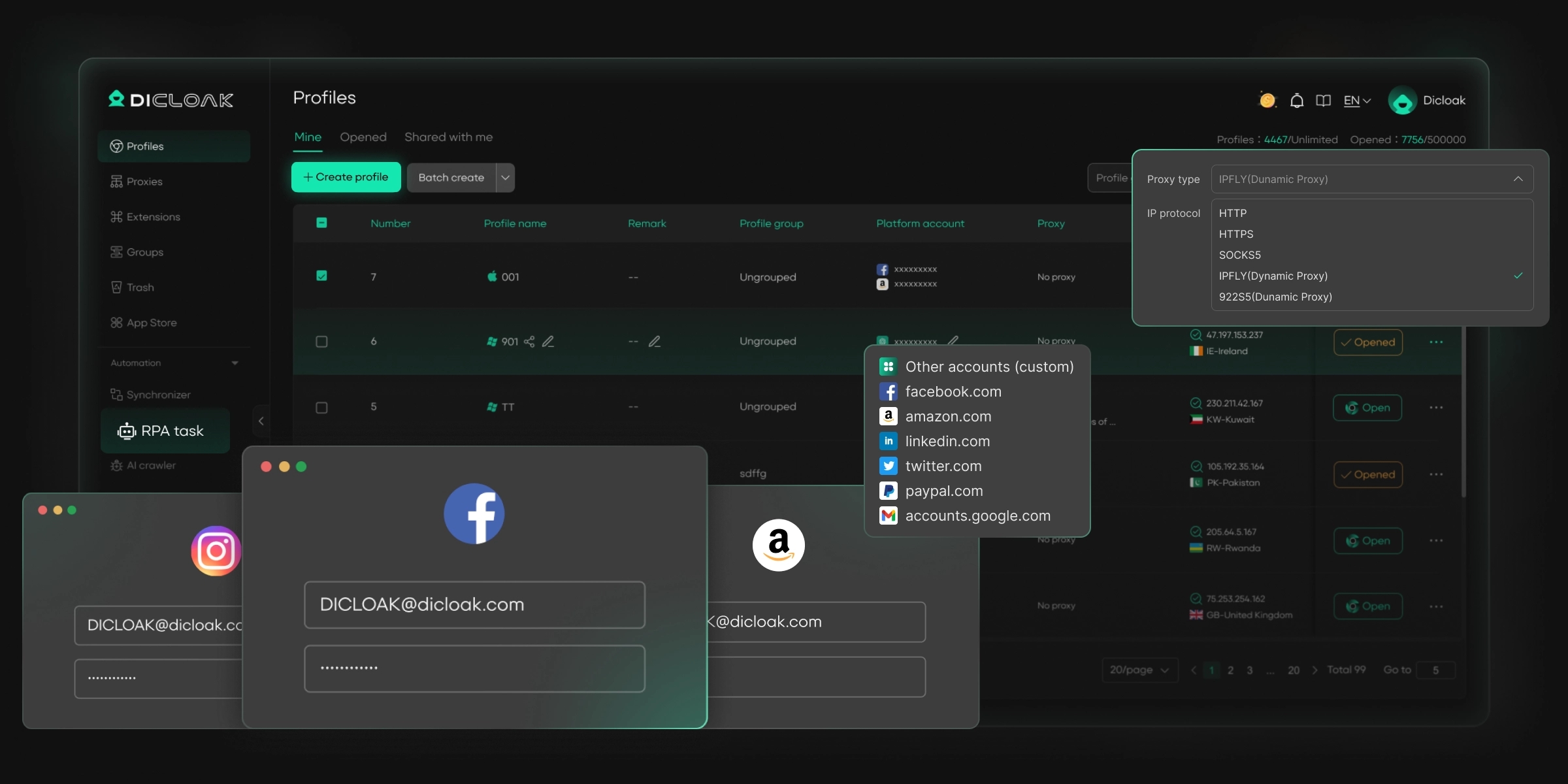
Что выделяет DICloak?
✅ Управляйте 1 000+ аккаунтами на одном устройстве: Хватит тратить деньги на дополнительное оборудование! DICloak позволяет управлять несколькими аккаунтами на одном устройстве, снижая расходы и повышая эффективность.
✅ Гарантированная безопасность аккаунта, отсутствие рисков бана: Каждый аккаунт получает свой отдельный профиль браузера с пользовательскими отпечатками пальцев и IP-адресами, что значительно снижает риск банов. Ваши счета, ваш контроль!
✅ Гибкая конфигурация прокси для максимальной производительности: Бесшовно интегрируйтесь со всеми основными протоколами прокси (HTTP/HTTPS, SOCKS5) и управляйте пулом прокси с помощью массовых операций. Больше никаких проблем с управлением интеллектуальной собственностью — DICloak поможет вам.
✅ Оптимизированное командное сотрудничество для лучших результатов: Легко управляйте командой с помощью продвинутых инструментов, таких как совместное использование профилей, настройки разрешений, изоляция данных и журналы операций. Ваша команда работает умнее, а не усерднее.
✅ Автоматизируйте фарм с помощью RPA: Встроенный RPA в DICloak экономит вам часы ручной работы. Автоматизируйте повторяющиеся задачи, оптимизируйте рабочие процессы и сосредоточьтесь на том, что действительно важно — росте вашего бизнеса.
✅ Мощные инструменты массового распределения для масштабирования ваших операций: Создайте, импортируйте и запускайте несколько профилей браузера одним кликом. DICloak делает масштабирование вашего бизнеса максимально простым.
✅ Совместима со всеми основными операционными системами: Основанный на ядре Chrome, DICloak поддерживает симуляцию операционных систем Windows, Mac, iOS, Android и Linux. Какая бы платформа вам ни нужна, DICloak поможет вам.
🔗 Готовы начать?
Посетите сайт DICloak , чтобы узнать подробности и выбрать подходящий для вас план. Начните бесплатно уже сегодня и испытайте возможности безопасного, эффективного и масштабируемого управления несколькими аккаунтами!
Часто задаваемые вопросы (FAQ) о том, как удалить свой аккаунт Snapchat
Как навсегда удалить свой аккаунт Snapchat?
Многие пользователи спрашивают об этом, чтобы убедиться, что их аккаунт полностью исчез. Чтобы навсегда удалить аккаунт, сначала деактивируйте его на 30 дней. После этого Snapchat удаляет ваш профиль, Snaps и друзей с платформы.
Как удалить свой аккаунт Snapchat, не потеряв воспоминания?
Вы можете скачать свои данные Snapchat до удаления. Это включает снэпы, чаты и истории. После скачивания вы можете спокойно перейти к тому, как удалить свой аккаунт Snapchat , не потеряв важный контент.
Как я могу удалить свой аккаунт Snapchat, если забыл пароль?
Если вы забыли пароль, Snapchat позволяет сбросить его по электронной почте или номеру телефона. После сброса пароля вы можете следовать инструкциям, как удалить свой аккаунт Snapchat.
Как удалить аккаунт Snapchat из приложения по сравнению с веб-браузером?
Вы можете удалить свой аккаунт либо через приложение Snapchat (iOS или Android), либо через десктопный веб-браузер. Оба метода приводят к одному и тому же 30-дневному периоду деактивации перед окончательной деактивацией. Знание обоих вариантов облегчает для всех пользователей, как удалить свой аккаунт Snapchat .
Как удалить свой аккаунт Snapchat, если позже передумаешь?
После начала удаления Snapchat предоставляет 30-дневное окно, чтобы вы могли повторно активировать аккаунт. Вход в систему в этот период отменяет удаление. Это полезно для пользователей, которые могут сомневаться после того, как узнать , как удалить свой аккаунт Snapchat.
Заключительные мысли о том, как удалить свой аккаунт Snapchat
Удалить аккаунт Snapchat просто, если следовать правильным шагам. Независимо от того, используете ли вы приложение или веб-браузер, понимание того, как удалить аккаунт Snapchat , гарантирует безопасную обработку ваших данных. Не забудьте скачать свои воспоминания, включить настройки конфиденциальности и защитить свои данные до удаления. Зная весь процесс, вы сможете принять обоснованное решение и уверенно контролировать свой цифровой след.
 Бесплатные инструменты
 Плагин Cookie
 Генератор UA
 Генератор MAC-адресов
 Генератор IP-адресов
 Список IP-адресов
 Генератор кода 2FA
 Мировые Часы
 Проверка анонимности
 WebRTC Leak Test
 Генератор UUID
 Проверка прокси
 Проверка FB Рекламы
 AI-веб-скрейпинг
 Бесплатные SMM-инструменты
 Проверщик теневой блокировки Twitter
 Проверка имени в Instagram
 UTM-генератор
 Генератор username
 AI генератор хэштегов
 Генератор заголовков LinkedIn
 Размер изображений для соцсетей




