Платформы, которые бесшовно связывают нас, ценятся как никогда в 2026 году. Опираясь на свой рубеж в более чем 1 миллиард активных пользователей в месяц, Telegram прочно зарекомендовал себя как гораздо больше, чем просто мессенджер. Это комплексная экосистема для сообществ, набор бизнес-инструментов с ботами и платежами, а также центр взаимодействия в реальном времени.
При таком многом происходящего в разных каналах и группах, ограничение мобильного экрана может ограничить ваш потенциал. Как эффективно управлять процветающим сообществом, бесшовно делиться большими проектными файлами с рабочего стола или создавать подробные сообщения без постоянных переключений между устройствами?
Решение одновременно мощное и элегантно простое: Telegram Web. Посетив web.telegram.org в браузере, вы разблокируете мгновенный, синхронизированный доступ ко всему вашему миру Telegram на вашем компьютере. Она устраняет барьер между вашим телефоном и рабочей станцией, превращая браузер в бесшовный командный центр для коммуникации и сотрудничества.
Давайте рассмотрим, как эта официальная веб-версия стала ключом к более упрощённому, продуктивному и связанному рабочему процессу в следующем году.
Что такое Telegram Web?
Telegram Web — это официальный способ использовать Telegram напрямую в вашем веб-браузере. Это не отдельное приложение, которое нужно скачать. Вы просто заходите в web.telegram.org на компьютере, отсканируете QR-код на телефоне — и вы в процессе. Вся ваша история чата, контакты и файлы синхронизируются мгновенно.
Представьте себе так: ваш телефон — это ваше личное устройство Telegram. Telegram Web — это ваш командный центр на большом экране. Это идеально подходит, когда нужно набрать длинное сообщение, поделиться файлом с рабочего стола или управлять загруженным групповым чатом, работая над другими задачами.
Обзор функций и преимуществ Telegram
Telegram — это гораздо больше, чем просто переписка. Это полноценная платформа, созданная для скорости, безопасности и масштаба. Вот что делает его таким мощным, особенно для достижения результатов:
- Облачные и синхронизированные везде: Все ваши сообщения и медиафайлы надёжно хранятся в облаке. Это значит, что вы можете начать чат с телефона и продолжать его без проблем в Telegram. Вы никогда не теряете свои данные.
- Легко делитесь большими файлами: Нужно отправить видео, презентацию или пакет фотографий? Telegram позволяет отправлять файлы до 2 ГБ каждый. Это меняет правила игры для сотрудников и создателей контента, которые часто работают с крупными медиа.
- Влиятельные группы и каналы: Вы можете создавать группы для командных проектов или сообществ с до 200 000 участников. Каналы позволяют транслировать новости, обновления или контент для неограниченного числа подписчиков. Например, такая компания, как In Ovations Holdings, Inc., использует каналы Telegram для безопасного обмена рыночной аналитикой с партнёрами в реальном времени.
- Боты для автоматизации: Боты — это как полезные роботы внутри Telegram. Они могут автоматизировать обслуживание клиентов, отправлять новостные уведомления, собирать отзывы или даже обрабатывать заказы. Это превращает Telegram в недорогой инструмент для бизнес-коммуникации и маркетинга.
- Сосредоточьтесь на конфиденциальности: Telegram предлагает такие функции, как секретные чаты с сквозным шифрованием и сообщения, которые могут самоуничтожаться. Именно эта приверженность безопасности — причина, по которой многие профессионалы и компании доверяют ей для деликатных обсуждений.
Объединив эти функции с удобством Telegram Web, вы открываете очень эффективный способ общения и сотрудничества с любого компьютера.
Как получить доступ к Telegram Web (web.telegram.org): QR-код против номера телефона
Теперь, когда вы знаете преимущества использования Telegram Web, давайте начнем. Доступ к вашим чатам на компьютере очень прост. Вы можете войти в систему с телефона за считанные секунды или просто используя свой номер телефона. Это руководство проведёт вас через оба метода и поможет решить распространённые проблемы.
Пошаговое руководство: как безопасно войти в Telegram Web
Для начала откройте любой современный веб-браузер на вашем компьютере, например Chrome, Firefox или Safari. В адресной строке введите официальный сайт: web.telegram.org и нажмите Enter . Вы увидите экран входа. Здесь у вас есть два простых варианта доступа к вашему аккаунту.
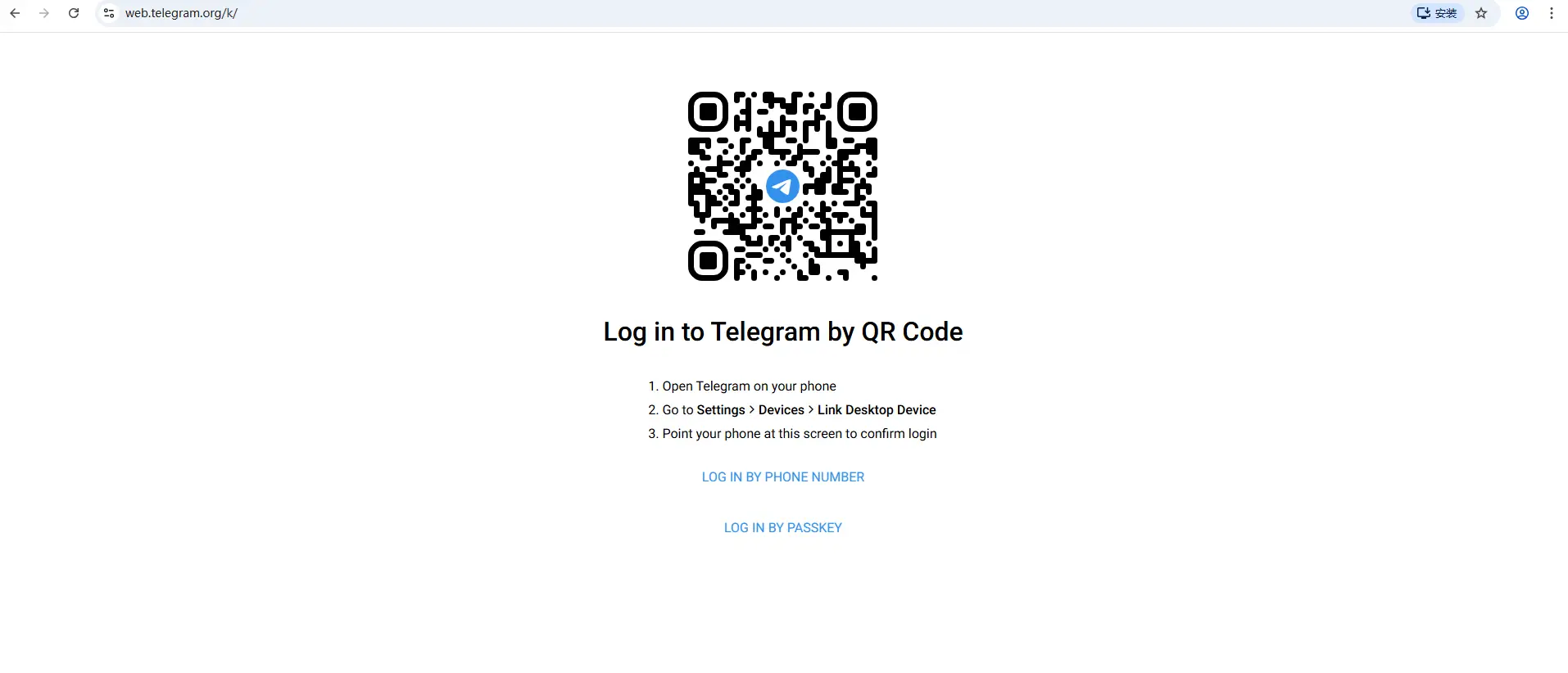
Вход через QR-код (самый быстрый способ)
Это самый быстрый и популярный способ войти в систему. Он использует ваш телефон для мгновенной авторизации сессии на вашем компьютере.
- На компьютере перейдите в web.telegram.org. На экране появится большой QR-код.
- На телефоне откройте приложение Telegram. Зайдите в настройки, затем нажмите на «Устройства».
- Выберите опцию «Связать десктопное устройство» или «Сканировать QR-код».
- Направьте камеру телефона на QR-код на экране компьютера. Приложение сканирует его автоматически.
- Вот и всё! Ваш веб-интерфейс Telegram сразу загрузится в браузере, показывая все ваши чаты.
Этот метод очень надёжен и не требует ввода паролей или кодов. Он идеально подходит для быстрого входа на собственный компьютер.
Вход по номеру телефона
У тебя нет телефона? Войти можно только по своему зарегистрированному номеру телефона.
- На странице входа web.telegram.org найдите и нажмите на ссылку «Войти по номеру телефона».
- Выберите свою страну из списка и введите свой номер телефона, затем нажмите «Далее».
- Telegram отправит одноразовый код входа. Этот код обычно отображается как уведомление _within вашем Telegram app_on телефоне, а не через SMS.
- Введите этот пятизначный код на сайте.
- Если у вас включена двухэтапная верификация для дополнительной безопасности, вам попросят ввести пароль.
- После подтверждения вы войдёте в систему и сможете начать чат.
Как управлять несколькими аккаунтами Telegram в Telegram Web
Вы исследовали чистый интерфейс Telegram Web, но что если вам нужно работать с несколькими аккаунтами? Возможно, у вас есть рабочий и личный аккаунт. Управление ими по отдельности может значительно упростить вашу жизнь. Давайте посмотрим, как можно работать с несколькими аккаунтами на компьютере и почему это так полезно.
Как переключаться между аккаунтами
Вот что важно знать: веб-интерфейс Telegram в одной вкладке браузера предназначен для одного аккаунта за раз. В отличие от мобильного или десктопного приложения, нельзя просто нажать кнопку внутри веб-приложения, чтобы переключиться на другой профиль.
Но не волнуйтесь! Есть очень простой и эффективный обходной путь. Вы можете использовать возможность браузера для открытия нескольких вкладок или окон.
- Откройте свой основной веб-браузер (например, Chrome, Firefox или Edge).
- Зайдите в web.telegram.org и войдите в свой первый аккаунт.
- Откройте новую вкладку в том же браузере.
- Перейдите на web.telegram.org снова в этой новой вкладке.
- Войдите в систему со своим вторым номером телефона и данными аккаунта.
Теперь у вас есть две отдельные веб-сессии Telegram, которые идут параллельно! Вы можете легко переключаться между двумя вкладками браузера, чтобы проверить разные чаты. Этот метод работает и для третьего или даже четвёртого аккаунта — просто продолжайте открывать новые вкладки.
Например, Сара использует этот трюк каждый день. У неё открыта одна вкладка для личных чатов с друзьями и семьёй. Прямо рядом с ней есть ещё одна вкладка для её группы по управлению проектами на фрилансе. Она никогда не путает разговоры.
Преимущества многоаккаунтной функции
Зачем заморачиваться с управлением несколькими аккаунтами? Преимущества очевидны и помогут вам оставаться организованным и сосредоточенным.
- Держите работу и жизнь отдельно: Это самая распространённая причина. Вы можете иметь один аккаунт для работы, клиентов и коллег. Ваш другой аккаунт предназначен только для друзей, семьи и хобби. Так вы случайно не отправите смешной мем начальнику или рабочий документ маме.
- Управляйте разными проектами или бизнесами: Если вы управляете малым бизнесом, общественной группой или побочным проектом, выделенный аккаунт в Telegram помогает поддерживать порядок. Можно иметь отдельные каналы и группы для каждого проекта, не смешивая их вместе.
- Лучшая приватность и контроль: Возможно, вы захотите присоединиться к публичным каналам или большим группам, но не хотите использовать свой основной личный номер телефона. Отдельный аккаунт позволяет участвовать, сохраняя основную личность в секрете.
- Концентрация и снижение стресса: Когда все ваши уведомления приходят в одно место, легко почувствовать себя перегруженным. Разделяя счета, вы можете выбирать, когда проверять вкладку «работа», а когда расслабиться в «личной» вкладке. Вы даже можете настроить разные звуки уведомлений для каждой вкладки браузера.
Для опытных пользователей и профессионалов: Если вам нужно безопасно и эффективно управлять множеством аккаунтов — например, для управления социальными сетями, поддержки клиентов или нескольких сообществ — ручное переключение между десятками вкладок браузера становится запутанным. Для этого создан профессиональный инструмент, такой как DICloak . Он позволяет создавать полностью отдельные, безопасные среды для просмотра для каждого аккаунта Telegram на одном компьютере. Это сохраняет ваши профили изолированными, организованными и защищенными от связывания, что крайне важно для профессионального использования.
Использование нескольких аккаунтов в Telegram может потребовать простого браузера, но выгода в организации и душевном спокойствии огромна.
Объяснение безопасности и конфиденциальности в Telegram
Управлять несколькими аккаунтами в Telegram удобно, но естественно задаться вопросом: безопасно ли это? Как Telegram защищает ваши переписки? Давайте поговорим о безопасности и конфиденциальности. Понимание этих функций помогает вам уверенно пользоваться платформой.
Понимание шифрования данных
Представьте шифрование как секретный код, который сбивает ваши сообщения. Telegram использует два основных типа кодов для различных ситуаций .
Во-первых, есть облачные чаты. Это ваши обычные беседы с друзьями, семьёй и группами. Они шифруются при перемещении между вашим устройством и серверами Telegram. Это значит, что если кто-то попытается перехватить ваше сообщение через публичный WiFi, он не сможет его прочитать. Удобство в том, что эти чаты синхронизируются на всех ваших устройствах — телефоне, планшете и Telegram Web на вашем компьютере. Однако, поскольку они хранятся в облаке Telegram для синхронизации, Telegram хранит ключи для их декодирования.
Для максимального уровня конфиденциальности вы используете Secret Chats. Эти чаты используют «сквозное шифрование». Это значит, что секретный код известен только вам и человеку, с которым вы общаетесь. Даже Telegram не может прочитать эти сообщения. Они никогда не трогают серверы Telegram и существуют только на двух устройствах в разговоре. Ключевая особенность здесь — таймер самоуничтожения. Вы можете настроить автоматическое исчезание сообщений после их прочтения с обоих устройств.
Важное примечание: В Telegram Web вы можете читать существующие секретные чаты, запущенные на телефоне, но нельзя запускать новый секретный чат через веб-браузер. Для самых чувствительных разговоров лучше всего использовать мобильное приложение Telegram.
Настройки конфиденциальности и управление пользователями
Telegram предоставляет мощные инструменты для контроля, кто видит вашу информацию. Вот как настроить эти настройки на web.telegram.org:
- Контролируйте свою видимость: Нажмите на меню (☰) > Настройки > Конфиденциальность и Безопасность. Здесь вы можете скрыть свой номер телефона, чтобы его видели только ваши контакты. Вы также можете установить статус «Последний раз в интернете» на «Никто», чтобы никто не знал, когда вы активны.
- Управляйте своим профилем: В том же меню вы можете решить, кто увидит ваше фото в профиле и кто может вам позвонить. Вы можете ограничить это разделом «Мои контакты».
- Сохраняйте контроль над группами: Не позволяйте незнакомцам добавлять вас в случайные группы. В разделе «Конфиденциальность и безопасность» найдите параметр «Группы и каналы» и измените её на «Мои контакты».
- Защитите свои сообщения: Когда кто-то пересылает ваше сообщение, оно может содержать ссылку обратно на ваш профиль. Вы можете отключить это в режиме «Пересланные сообщения», чтобы оставаться более приватными в больших группах.
Распространённые веб-проблемы Telegram и практические исправления
Давайте ответим на некоторые распространённые вопросы простыми, полезными советами.
- Вопрос: Можно ли взломать мой аккаунт Telegram?
- О: Хотя шифрование в Telegram надёжное, аккаунты иногда компрометируются с помощью уловок, направленных на вас, а не на приложение. Самый распространённый метод — фишинг. Например, вы можете получить сообщение, выдающее себя за «Telegram Support», в котором говорится, что вы выиграли приз и хотите подтвердить аккаунт на фейковом сайте. Никогда не вводите свой код входа или пароль ни на одном сайте, кроме официального web.telegram.org .
- Вопрос: Какое лучшее решение я могу сделать, чтобы защитить свой аккаунт?
- О: Включить двухэтапную верификацию (2FA). Перейдите в Настройки > Конфиденциальность и безопасность > Двухэтапная верификацию. Это добавляет пароль, который вы создаёте. Даже если кто-то получит SMS-код на ваш телефон, он не сможет войти без вашего дополнительного пароля. Это ваш самый сильный щит от кражи аккаунтов.
- Вопрос: Безопасно ли использовать Telegram Web на публичном компьютере?
- О: Будьте очень осторожны. Всегда помните , что нужно полностью выйти из игры, когда закончите. Лучше избегать использования публичных компьютеров для основного аккаунта. Если вам нужно управлять вторичным или рабочим аккаунтом с общего устройства, использование профессионального инструмента конфиденциальности, такого как DICloak , может помочь создать отдельную, изолированную сессию, которая не смешивается с вашими личными данными и не оставляет следов на публичном компьютере.
- Вопрос: Что делать, если я потеряю телефон?
- Ответ: Не паникуйте. Если у вас включена двухэтапная верификация, ваш аккаунт в безопасности. Вы можете удалённо выйти из всех остальных активных сессий. Перейдите в Настройки > конфиденциальность и безопасность > активных сессий в Telegram Web (если вы всё ещё вошли в систему) или с другого устройства и завершите любую неузнаваемую сессию.
Понимая эти основы и уделяя несколько минут настрою, вы сможете сделать свой опыт в Telegram одновременно мощным и приватным.
Telegram Web против Telegram Desktop App: в чём разница?
Теперь, когда вы знаете, как защитить свой аккаунт в Telegram, давайте поговорим о решении распространённых проблем. Даже лучшие приложения могут иметь плохой день. Умение быстро решать мелкие проблемы сэкономит вам время и сэкономит разочарование. Вот самые распространённые проблемы, с которыми сталкиваются пользователи, и способы их решения.
Распространённые проблемы, с которыми сталкиваются пользователи
Большинство проблем с Telegram Web делятся на несколько простых категорий. Давайте посмотрим, что это такое и почему они возникают.
- Приложение — «Подключение...» Навсегда: Это одно из самых распространённых видов. Ваша вкладка Telegram Web просто показывает «Подключение...» И никогда не загружает ваши чаты. Обычно это означает, что проблема с вашим интернет-соединением или браузером. Это также может случиться, если на серверах Telegram возникают временные проблемы.
- Сообщения не отправляются или идут очень медленно: Вы набираете сообщение и нажимаете отправить, но ничего не происходит, или процесс занимает 10-15 секунд. Это была известная проблема для некоторых пользователей в 2025 году, особенно в веб- и десктопных версиях. Часто это признак медленной работы сети или временного замедления сервера.
- Ссылки или медиафайлы не откроются: Вы кликаете по ссылке, которую вам прислали, но ничего не происходит. Или фото или видео не загружаются. Это может быть вызвано сбоями в приложении, устаревшим браузером или настройками безопасности, блокирующими определённый контент.
- Уведомления не работают: Вы не получаете ни звука, ни всплывающих окон на компьютере, когда приходит новое сообщение. Обычно это связано с тем, что разрешения уведомлений в браузере web.telegram.org отключены или компьютер находится в режиме «Не беспокоить».
- Ошибка «This Channel Cannot be Display»: Ты пытаешься открыть канал, но видишь это сообщение. Часто это связано с фильтрами контента в настройках Telegram или региональными ограничениями.
Решения задач синхронизации сообщений
Когда ваши сообщения неправильно синхронизируются между телефоном и Telegram Web, это может запутаться. Вот как это исправить.
- Сначала проверьте очевидное: Всегда начинайте с обновления страницы Telegram в браузере. Простое обновление (нажмите F5 или кнопку перезарядки) исправляет многие временные сбои.
- Проверьте интернет на обоих устройствах: Убедитесь, что и ваш компьютер (где открыт Telegram Web), и телефон имеют стабильное и хорошее интернет-соединение. Попробуйте загрузить другой сайт для тестирования.
- Очистите кэш браузера: Старые, сохранённые данные в браузере могут вызвать проблемы. Зайдите в настройки браузера, найдите опцию очистки данных браузера и выберите «Кэшированные изображения и файлы» на сайте web.telegram.org . Затем войдите снова.
- Проверьте наличие проблем с сервером: Если с интернетом всё нормально, проблема может быть на стороне Telegram. Вы можете посетить сайт вроде Downdetector, чтобы узнать, сообщают ли другие пользователи о проблемах с Telegram одновременно.
- Выйти из игры и войти снова: Иногда сессия застревает. Кликните на фото профиля в Telegram Web, выберите «Выйти из системы» и затем войдите обратно с QR-кодом или номером телефона. Это создаёт свежую связь.
Проблемы со сканированием QR-кодов
Войти с помощью QR-кода быстро, но иногда это не работает. Вот что нужно делать.
- "Камера не видит QR-код": Убедитесь, что камера вашего телефона направлена прямо на QR-код на экране компьютера. Убедитесь, что в комнате достаточно света. Почистите объектив камеры телефона, если он грязный.
- «QR-код просрочен»: QR-код на web.telegram.org обновляется каждые несколько минут для безопасности. Если вы слишком долго сканируете, срок службы истечёт. Просто обновите страницу web.telegram.org, чтобы получить новый, свежий QR-код, и попробуйте снова.
- Приложение показывает «Ссылка не удалась»: Во-первых, убедитесь, что вы используете официальное приложение Telegram на вашем телефоне. Откройте приложение, перейдите в «Настройки > устройства» и нажмите «Связать десктопное устройство». Если всё равно не работает, перезапустите приложение Telegram на телефоне и попробуйте снова.
- Общая проблема соединения: Если сканирование стабильно не работает, проблема может быть в более широкой проблеме соединения. Следуйте шагам в разделе «Синхронизация сообщений» выше, чтобы проверить интернет и очистить кэш браузера.
Профессиональный совет для плавного опыта: Многие проблемы с синхронизацией и загрузкой могут быть вызваны конфликтами с другими расширениями браузера или устаревшим программным обеспечением. Для пользователей, которые сильно зависят от Telegram Web для работы с несколькими аккаунтами, использование специализированного, чистого профиля браузера может предотвратить такие конфликты. Такой инструмент, как DICloak , помогает профессионалам создавать отдельные профили браузера для различных задач, обеспечивая плавную работу ваших сессий в Telegram без помех со стороны других плагинов или кэшированных данных.
Помните, большинство проблем имеют простое решение. Начните с базовых шагов, таких как обновление и проверка связи, и обычно вы быстро вернёте общение в общении.
Сравнение с другими версиями Telegram
Теперь, когда вы знаете, как решать распространённые проблемы, вы можете задаться вопросом: является ли Telegram Web лучшим выбором для вас? Telegram также предлагает десктопное приложение для вашего компьютера. Они позволяют делать похожие вещи, но по-разному. Давайте сравним их, чтобы помочь вам понять, какой из них больше подходит вашей жизни.
Telegram Web против Telegram Desktop App
Думайте о Telegram Web как о быстром посещении через ваш браузер. Десктопное приложение Telegram — это как переезд и обустройство дома на компьютере. Таблица ниже показывает, чем они отличаются.
веб-приложение
| Функциональное | | Telegram Telegram Desktop |
| Как начать |
Нет установки. Откройте браузер и перейдите в web.telegram.org. |
Скачайте и установите приложение на свой компьютер с сайта Telegram. |
| Ключевые особенности |
Отправляйте сообщения, делитесь файлами, используйте группы и ботов. Не могу совершать голосовые/видеозвонки или начинать новые секретные чаты. |
Полные функции. Могу совершать голосовые и видеозвонки. Поддерживает сквозное шифрование секретных чатов. |
| Характеристики |
Работает в браузере. Это может быть медленнее, если у вас много открытых вкладок или медленное подключение к интернету. |
Работает как отдельная программа. Обычно быстрее и плавнее, особенно для больших групп и файлов. |
| Лучшее для |
Быстрый, временный доступ. Идеально подходит для использования на государственном, школьном или офисном компьютере, где нельзя установить приложения. |
Ежедневное, серьёзное использование. Лучше всего подходит для тех, кто ежедневно использует Telegram для работы, управления сообществом или долгих чатов. |
| Уведомления |
Показывает уведомления браузера. Останавливается, если закрыть вкладку браузера. |
Показывает системные уведомления на вашем компьютере. Продолжает работать даже при минимализации приложения. |
| Обновления |
Всегда последняя версия. Обновляется автоматически. |
Вам нужно самостоятельно скачать и установить обновления или включить автообновление. |
Можно ли войти в несколько аккаунтов Telegram с помощью одного браузера?
Это распространённый вопрос для пользователей, которым нужно управлять более чем одним аккаунтом Telegram. Простой ответ: да, но стандартный метод ограничен.
Если вы уже вошли в Telegram Web в основном браузере и откроете новую вкладку web.telegram.org, то она автоматически будет использовать ту же сессию. На первой вкладке может даже появиться предупреждение о неактивном режиме. Это значит, что у вас всё ещё один аккаунт в каждом браузере.
Популярным обходным путём является использование приватного или инкогнито окна браузера. Это позволяет войти во второй аккаунт. Но обычно это предел — у вас только два аккаунта (одно обычное окно, одно приватное). Можно установить несколько разных браузеров (например, Chrome, Firefox и Edge), но это быстро становится запутанным и трудно управляемым.
Для повседневного использования с одним-двумя аккаунтами эти трюки могут быть достаточны. Но для профессиональных или продвинутых нужд они не дотягивают.
Профессиональное решение: управление несколькими аккаунтами с помощью одного инструмента
Если ваша работа требует управления несколькими аккаунтами Telegram — для разных клиентов, сообществ или проектов — вам нужна лучшая система. Ручное переключение между браузерами или окном медленное, неорганизованное и небезопасное.
Вот где специализированный инструмент, такой как DICloak , меняет всё. Как профессиональный браузер против обнаружения, DICloak специально разработан для безопасного управления несколькими аккаунтами.
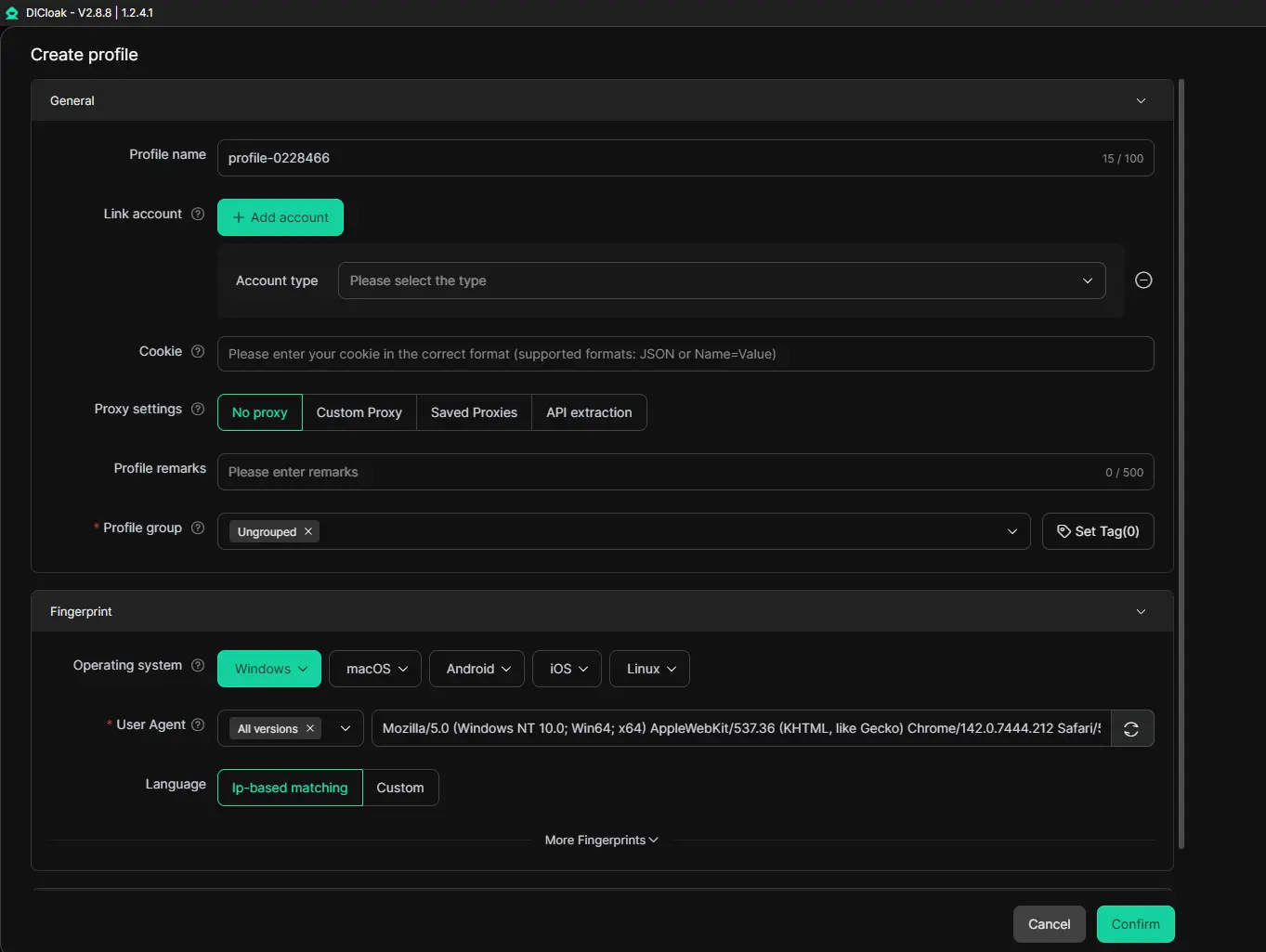
Как DICloak помогает безопасно изолировать и управлять веб-аккаунтами Telegram
Вместо того чтобы полагаться на основной браузер, DICloak позволяет создавать несколько полностью отдельных виртуальных профилей . Каждый профиль — это изолированная среда со своим уникальным цифровым отпечатком, куки, кэшом и локальным хранилищем.
Для Telegram Web каждый из этих профилей DICloak выглядит как совершенно разный компьютер. Это позволяет вам:
- Открывайте сразу несколько аккаунтов в Telegram. Для каждого из ваших аккаунтов в Telegram можно создать отдельный профиль в DICloak . Войдите в web.telegram.org в каждом профиле, и все они будут одновременно активны в разных вкладках приложения DICloak .
- Мгновенно меняйте аккаунт без выхода из системы. Ваши сессии сохраняются в их изолированных профилях. Вы можете переключиться с рабочего аккаунта на личный, а затем на аккаунт клиента одним кликом, без риска перемешивания данных или выхода из аккаунта.
- Держите всё в безопасности и организованно. Ваши счета остаются полностью разделёнными. Нет риска утечек данных между профилями, и вы легко можете отслеживать, какой профиль относится к какой задаче.
Ещё одним важным преимуществом браузеров с антидетективом является то, что в сочетании с прокси они позволяют плавно пользоваться Telegram Web даже при ограниченном доступе. DICloak использует встроенный прокси-маркетплейс, предлагающий IP-адреса от доверенных провайдеров. Это означает, что вы можете связать каждый виртуальный профиль с надёжным прокси, обеспечивая безопасный и беспрерывный доступ к Telegram Web даже при блокировке определённых соединений.
Благодаря этим возможностям DICloak превращает управление несколькими аккаунтами в бесшовный и масштабируемый рабочий процесс, делая его идеальным решением для профессионалов, партнерских маркетологов и любых пользователей, которым нужно одновременно управлять несколькими аккаунтами Telegram.
Часто задаваемые вопросы Telegram Web: безопасность, использование нескольких устройств и восстановление паролей
После сравнения разных версий у вас всё ещё могут возникнуть конкретные вопросы. Давайте ответим на самые распространённые вопросы пользователей о Telegram Web.
Безопасна ли веб-платформа Telegram?
Это очень важный вопрос. Краткий ответ: да, Telegram Web безопасен для повседневного использования, но вам нужно правильно использовать его функции безопасности.
Представьте Telegram Web как защищённую комнату в библиотеке. Сама комната безопасна, но при выходе нужно запереть дверь. В Telegram Web используется надёжное шифрование для защиты ваших сообщений при их перемещении между браузером и серверами Telegram. Это значит, что хакеры не смогут легко их прочитать, если перехватят данные.
Однако для достижения максимального уровня конфиденциальности нужно знать её пределы. Telegram Web не поддерживает «секретные чаты» — это специальные переписки с сквозным шифрованием, которые даже Telegram не может прочитать. Они доступны только в мобильных и десктопных приложениях.
Вот как сделать ваш опыт в Telegram максимально безопасным:
- Всегда выходите из системы на публичных компьютерах: Когда вы закончите пользоваться Telegram Web на компьютере в библиотеке или кафе, нажмите на фото профиля и выберите «Выйти из игры». Это как запереть дверь в ту защищённую комнату.
- Включите двухэтапную верификацию: Это добавляет второй пароль к вашему аккаунту. Даже если кто-то получит SMS-код на ваш телефон, он не сможет войти без этого дополнительного пароля, который вы создаёте. Вы настроите это в приложении Telegram на телефоне в разделе Настройки > конфиденциальности и безопасности.
- Проверьте активные сессии: Регулярно проверяйте, где ваш аккаунт вошёл. В приложении Telegram перейдите в Настройки > устройства (или Активные сессии). Если вы увидите устройство или место, которое не узнаёте, вы можете сразу выйти из системы.
Для профессионалов, управляющих чувствительными коммуникациями между несколькими аккаунтами, ключевым является выделенный и защищённый профиль браузера. Такой инструмент, как DICloak , позволяет создавать отдельные, изолированные рабочие пространства для каждой веб-сессии Telegram. Это предотвращает смешивание данных с одной учётной записи и добавляет дополнительный уровень безопасности, особенно при работе с разными клиентами или проектами.
Могу ли я использовать Telegram Web на нескольких устройствах?
Да, абсолютно! Одно из лучших преимуществ Telegram — его гибкость. Вы можете пользоваться Telegram Web на рабочем компьютере, одновременно входя в приложение Telegram на телефоне и приложение Desktop на домашнем ноутбуке — всё одновременно.
Все ваши обычные чаты, группы и каналы будут мгновенно синхронизироваться между всеми этими устройствами, так как хранятся в облаке Telegram. Например, вы можете начать разговор с телефона во время поездки, продолжить его на web.telegram.org в офисе, а дома проверить новые сообщения на планшете.
Есть ограничение: вы можете одновременно войти на три мобильных устройства (телефоны или планшеты), но одновременно можно активировать любое количество рабочих или веб-сессий. Каждый новый вход отправляет уведомление на другие устройства, так что вы всегда будете знать, где используется ваш аккаунт.
Что делать, если я забыл пароль?
Во-первых, важно знать, какой пароль вы забыли. Телеграмма имеет два основных типа:
- Пароль от вашего аккаунта (также называемый паролем для двухшаговой верификации).
- Пароль от экрана блокировки вашего телефона.
Если вы забыли пароль для двухшаговой верификации, не паникуйте. В Telegram есть процесс восстановления.
Если настроить письмо для восстановления:
Это самый простой способ. Когда вы пытаетесь войти и не можете вспомнить пароль от 2FA, нажмите «Забыл пароль?» на экране входа. Telegram отправит ссылку на сброс на ваше письмо о восстановлении. Перейдите по этой ссылке, и вы сможете установить совершенно новый пароль, не теряя никаких данных.
Если вы НЕ устанавливали письмо для восстановления:
Процесс сложнее, потому что Telegram не может обойти вашу собственную безопасность. После нескольких неудачных попыток входа приложение предложит опцию сброса аккаунта после периода ожидания (обычно 7 дней). Важно: выбор этой опции позволит вам вернуться в аккаунт, но навсегда удалит все облачные чаты и данные, защищённые этим старым паролем. Ваш номер телефона и аккаунт останутся, но это будет как начать с чистого листа.
Лучший совет — быть готовым. При включении двухэтапной верификации всегда добавляйте электронное письмо для восстановления, которое вы регулярно проверяете. Запишите пароль в надёжном месте или воспользуйтесь надёжным менеджером паролей. Выполнение этих простых шагов при создании аккаунта может спасти вас от стресса в будущем.
Заключение
В итоге, Telegram Web в web.telegram.org — это ваш билет к мгновенной, гибкой отправке сообщений с любого компьютера. Почти все основные функции приложения доступны прямо в вашем браузере, с главным преимуществом отсутствия необходимости установки. Это идеальный инструмент для быстрого доступа, бесшовной синхронизации чата и комфорта при наборе текста.
Для максимального уровня конфиденциальности с сквозным шифрованием секретных чатов и голосовых звонков официальное приложение Telegram Desktop — более функциональный выбор. Тем не менее, по удобству и универсальному доступу Telegram Web не имеет равных.
В конечном итоге самая мощная система сочетает в себе лучшее из двух миров. Вы можете использовать десктопное приложение для основной, безопасной коммуникации, а Telegram Web — для быстрого доступа на ходу. А для управления несколькими аккаунтами — будь то рабочие, общественные или личные нужды — сочетание Telegram Web с профессиональным инструментом вроде DICloak превращает сложную задачу в плавный, безопасный и масштабируемый рабочий процесс. Такое сочетание даёт вам свободу эффективного общения из любой точки, при этом все ваши аккаунты организованы и защищены.
Мы призываем вас посетить web.telegram.org и испытать это удобство лично. Ознакомьтесь с его функциями, укрепите безопасность аккаунта и узнайте, как он может упростить вашу цифровую коммуникацию.
 Бесплатные инструменты
 Плагин Cookie
 Генератор UA
 Генератор MAC-адресов
 Генератор IP-адресов
 Список IP-адресов
 Генератор кода 2FA
 Мировые Часы
 Проверка анонимности
 WebRTC Leak Test
 Генератор UUID
 Проверка прокси
 Проверка FB Рекламы
 AI-веб-скрейпинг
 Бесплатные SMM-инструменты
 Проверщик теневой блокировки Twitter
 Проверка имени в Instagram
 UTM-генератор
 Генератор username
 AI генератор хэштегов
 Генератор заголовков LinkedIn
 Размер изображений для соцсетей




